
 КАТАЛОГ ТОВАРОВ









Обзор Anycubic Kobra X: а так можно было?
|
Параметр |
Значение |
|
Область печати |
260 х 260 х 260 мм. |
|
Скорость печати |
300 мм/с (рекомендованная), 600 мм/с (максимальная) |
|
Максимальная температура сопла |
300°C |
|
Максимальная температура стола |
100°C |
|
Материал сопла |
закаленная сталь |
|
Поддерживаемые диаметры сопла |
0.4 мм. (в комплекте), 0.25 / 0.6 / 0.8 мм. (опционально) |
|
Поддерживаемые материалы |
PLA, PETG, TPU, PVA, ASA |
|
Максимальное поддерживаемое количество материалов |
до 19 |
|
Прошивка |
Kobra OS |
|
Уровень шума |
≤ 48 дБ |
|
Габариты |
441,5 × 448,8 × 451,3 мм. |
|
Вес нетто |
9,5 кг. |
Как и у многих производителей, принтер поставляется в двух вариациях:
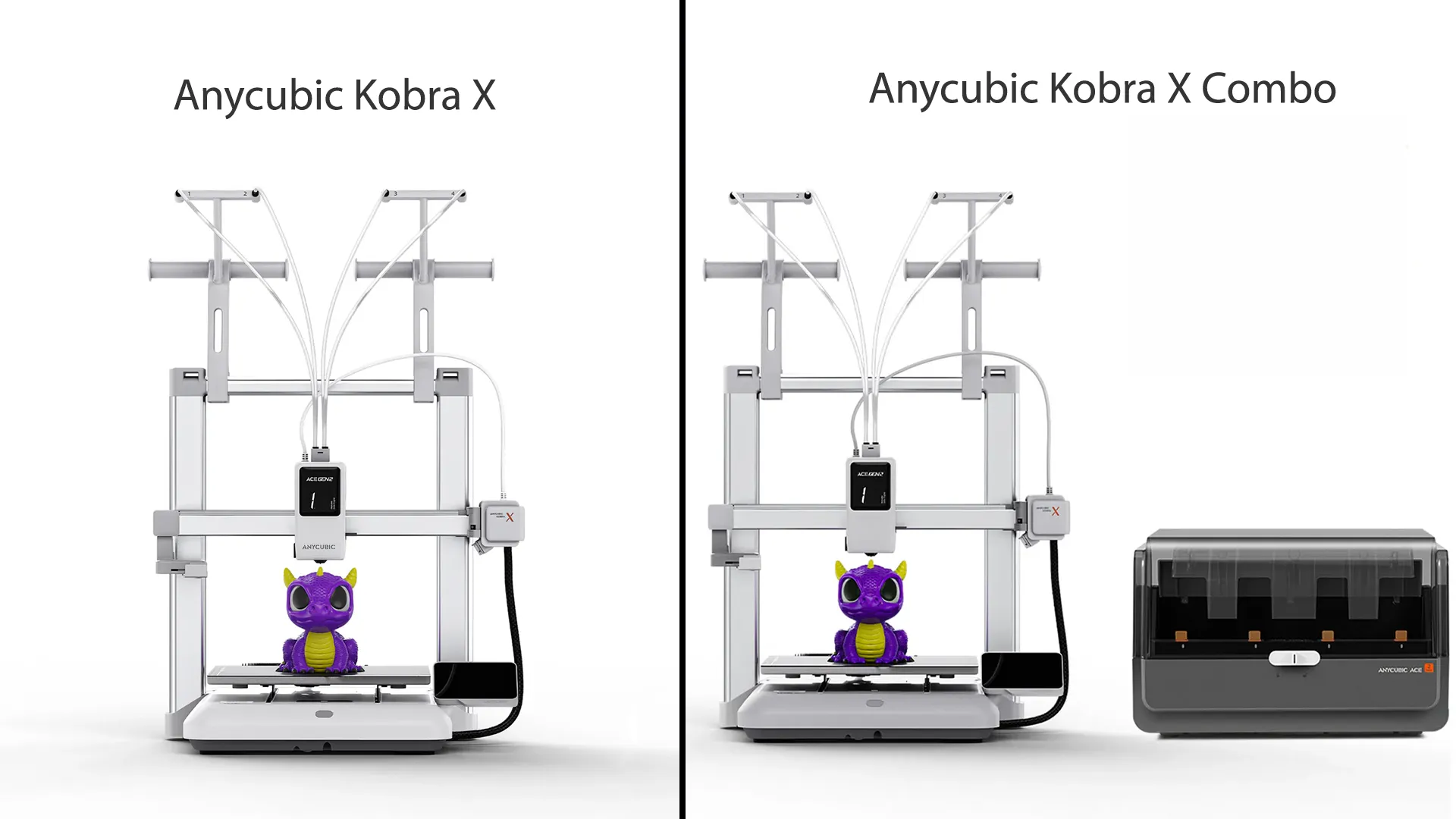
Изображения взяты с официального сайта anycubic.com
Ключевое отличие кроется в Combo-комплекте: в него входит фирменная система многоцветной печати ACE 2 Pro от Anycubic. Она представляет собой камеру на четыре дополнительных материала с функцией сушки. В такой конфигурации принтер способен работать уже с семью материалами.
Да, вы не ослышались: не с четырьмя, а с семью.
Как это достигается? В самом принтере предусмотрена встроенная система многоцветной печати Ace Gen 2 на 4 цвета. При подключении внешнего модуля ACE 2 Pro один из каналов принтера становится управляющим для внешнего контроллера, который, в свою очередь, принимает четыре блока ACE 2 Pro. В результате получаем 16 цветов от внешнего модуля плюс три оставшихся канала в самом принтере. Итого — 19 цветов. Это очень внушительный показатель.
Важное уточнение: в Combo-наборе поставляется только одна система ACE 2 Pro. Остальные три придётся докупать отдельно.
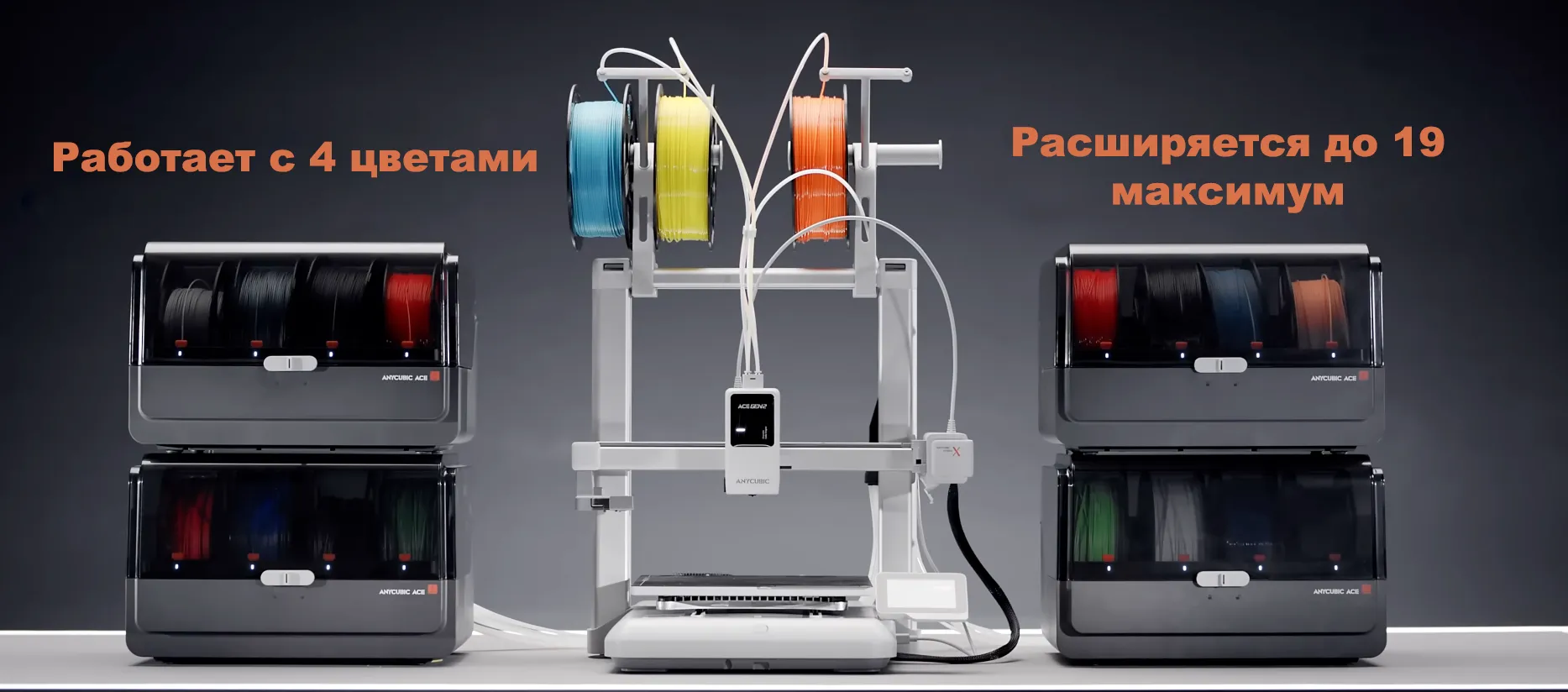
Изображение взято с официального сайта anycubic и переведено командой 3DVision
Комплект поставки
Сегодня у нас в руках не Combo-набор, так что историю про ACE 2 Pro оставим на будущее. Давайте лучше посмотрим, что идёт в коробке с обычной версией:
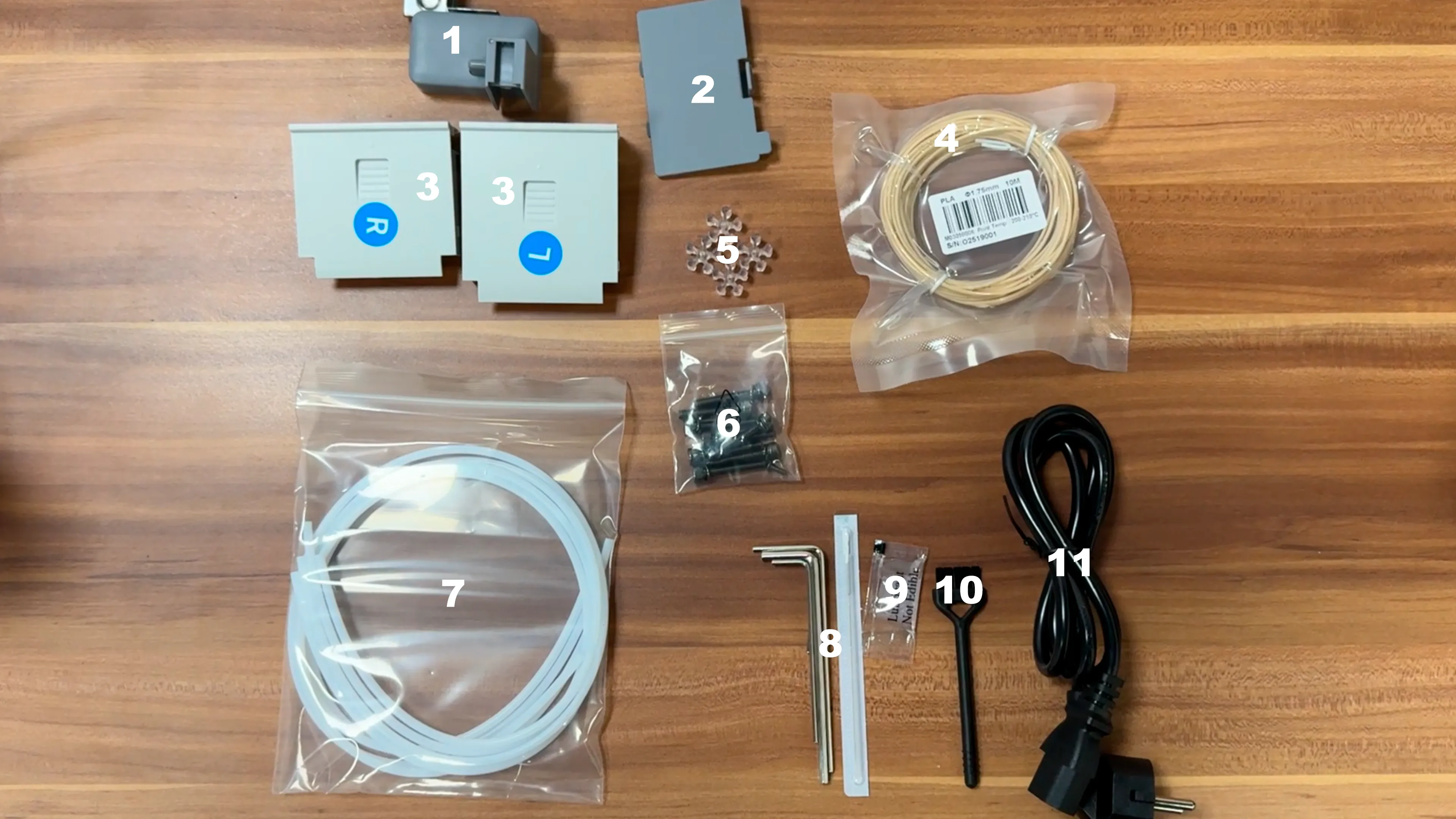
Комплектация Anycubic Kobra X
-
Сбрасыватель отходов
-
Крышка отсека с проводами
-
Декоративные накладки (2 шт.)
-
Пробный PLA филамент (10 м.)
-
Кабельные клипсы
-
Винты М5 х 30 для присоединения рамы к основанию
-
Тефлоновые трубки (4 шт.)
-
Набор шестигранников (4/2.5/2) на магните
-
Смазка
-
Кисточка
-
Кабель питания
Помимо вышеуказанных предметов, в комплекте также находится:
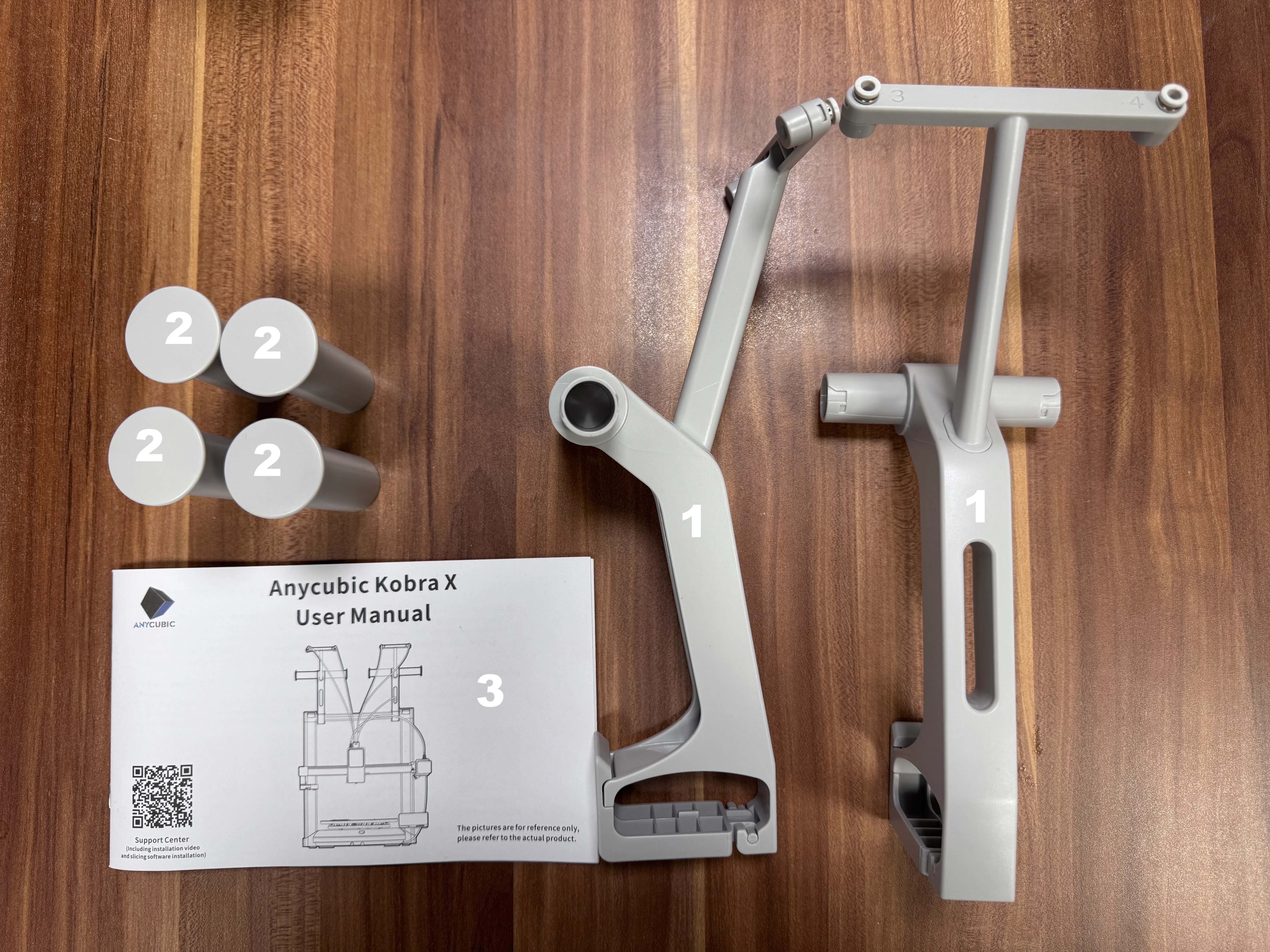
Продолжаем смотреть комплектацию Anycubic Kobra X
-
Держатель катушек филамента
-
Ограничительные втулки
-
Руководство пользователя
Сам принтер поставляется в частично собранном виде:
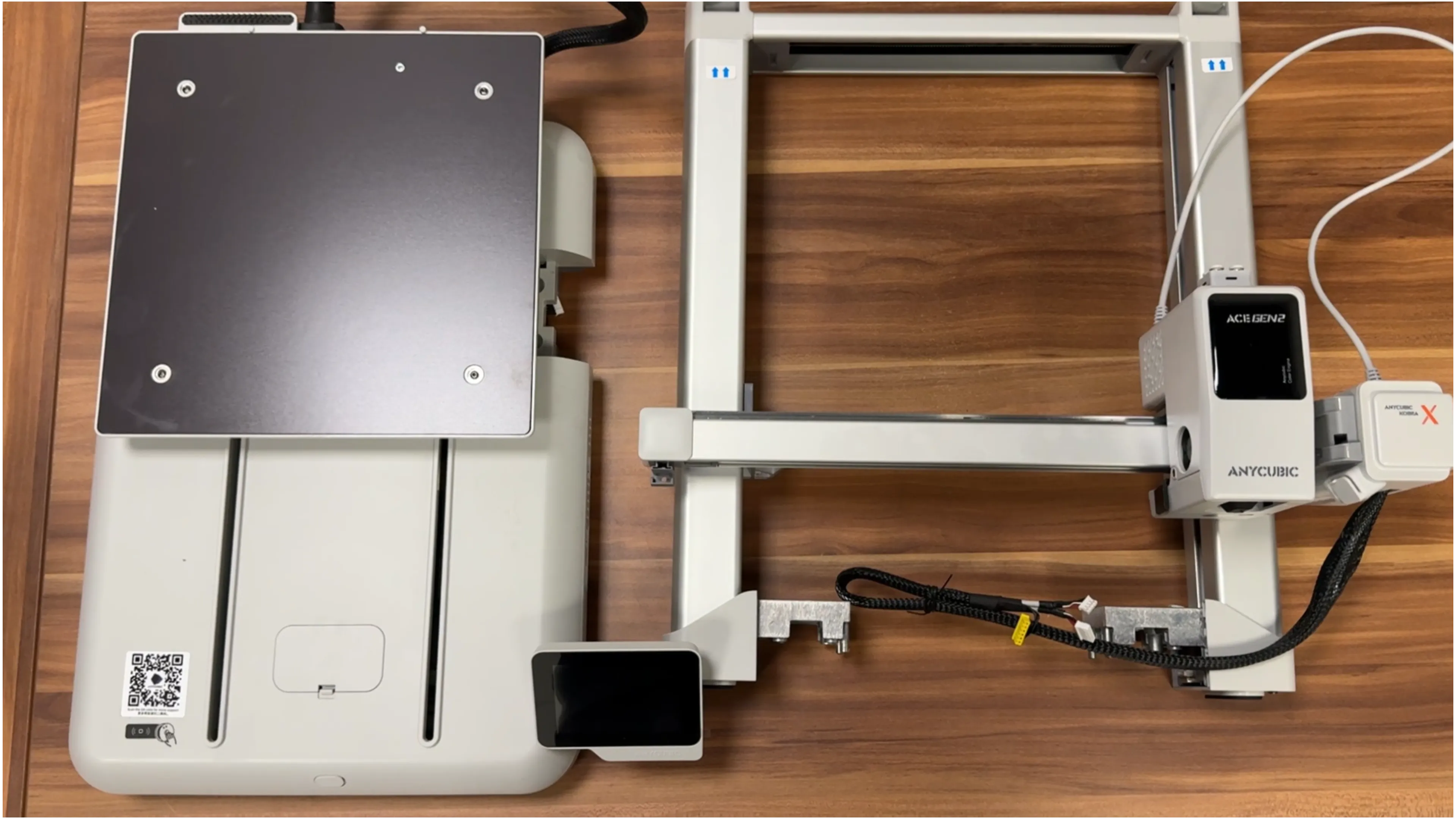
Фото поставки принтера Anycubic Kobra X
Сборка принтера и первый запуск
Сборка принтера довольно проста и не требует специальной подготовки — достаточно уметь затягивать винты шестигранным ключом. Перед монтажом рамы нужно снять блокировки с оси Z. Они представляют собой два пластиковых уголка, закреплённые шестью винтами. После демонтажа блокировок печатающую голову лучше переместить вверх — так раму будет удобнее устанавливать.
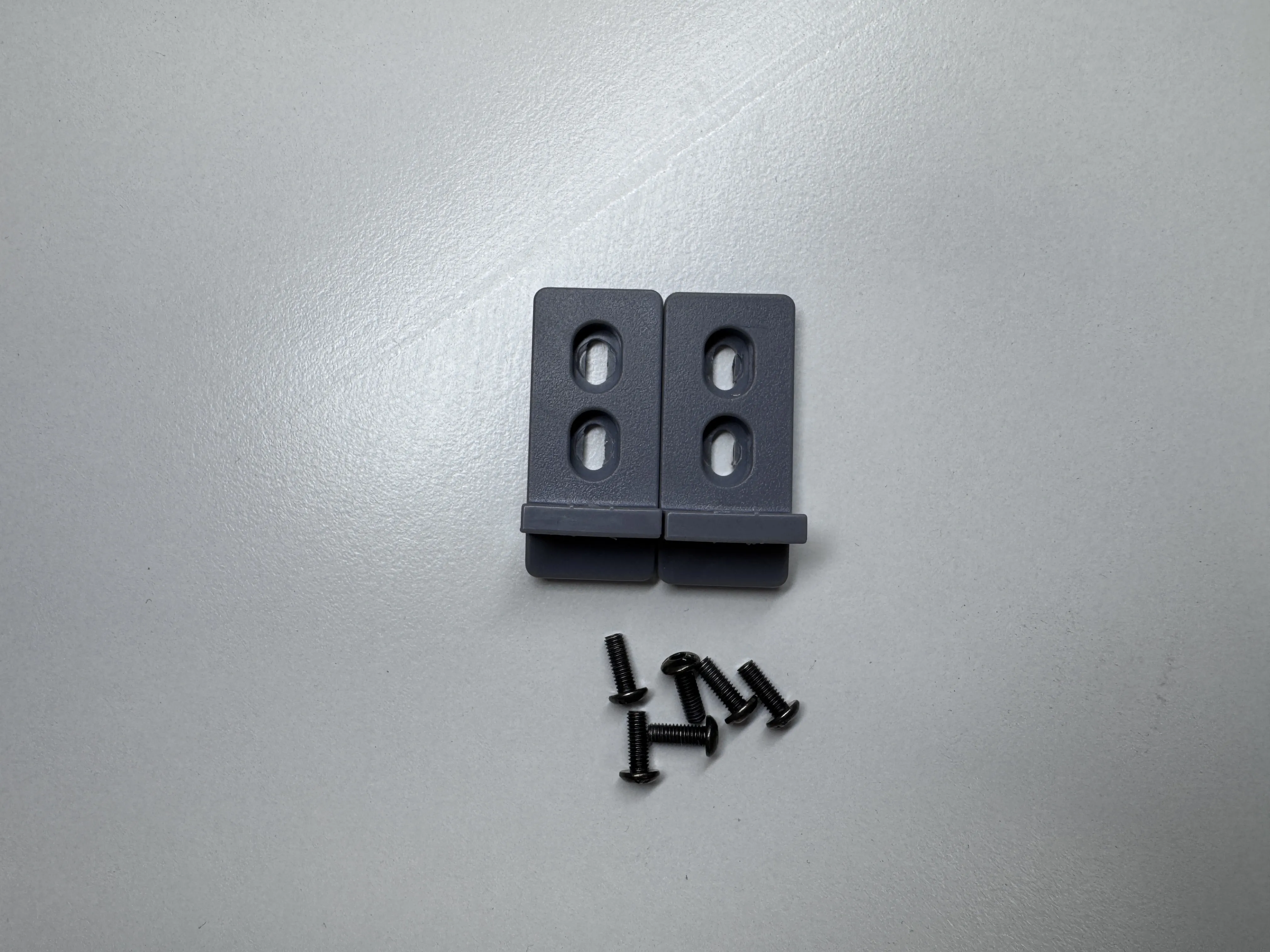 Транспортировочные уголки
ВНИМАНИЕ! Перед подключением принтера к сети необходимо обязательно демонтировать винты и пластиковые уголки — в противном случае оборудование может выйти из строя. Советуем не выбрасывать эти элементы: они пригодятся для безопасной перевозки принтера в дальнейшем.
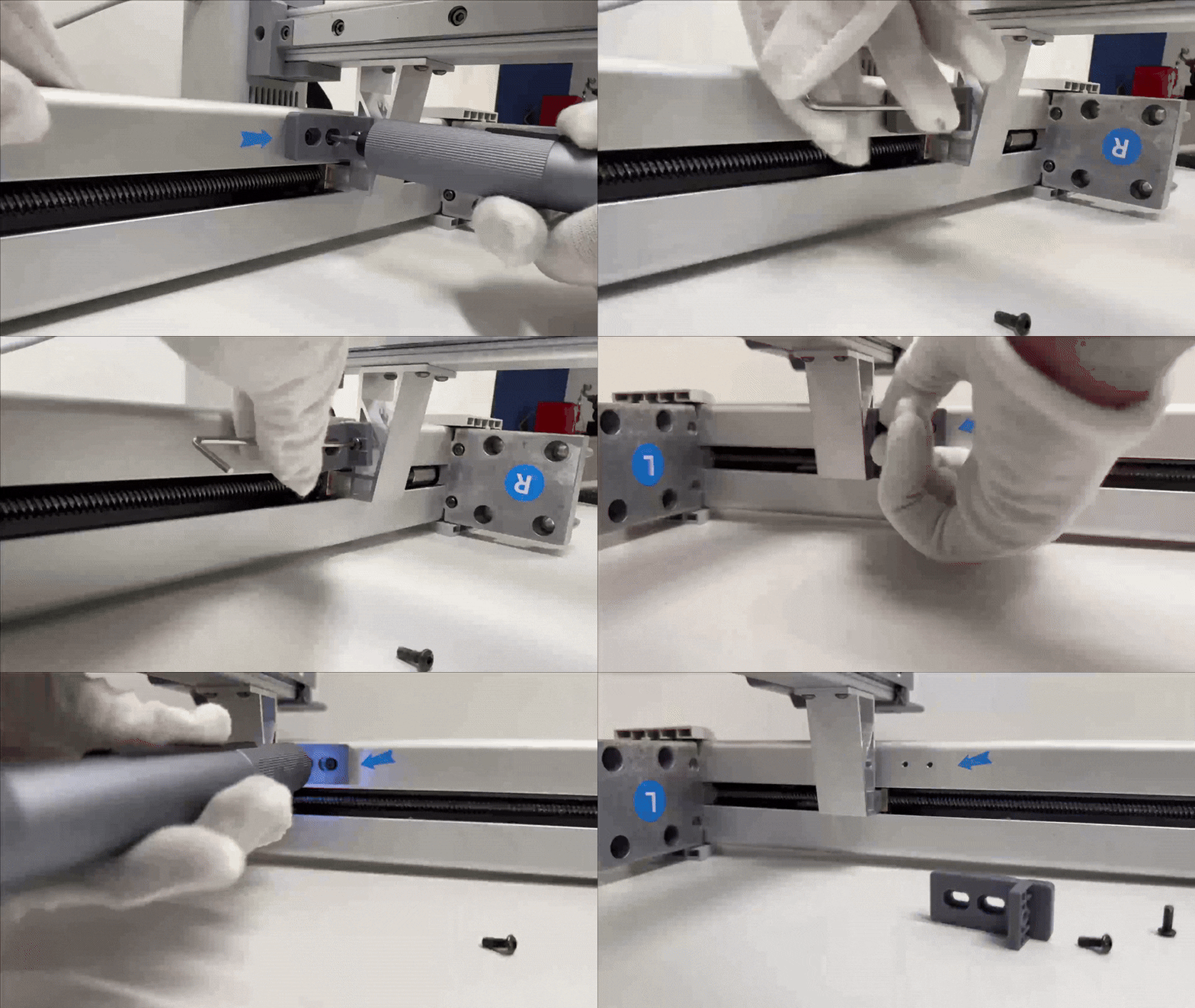
Снятие транспортировочных уголков
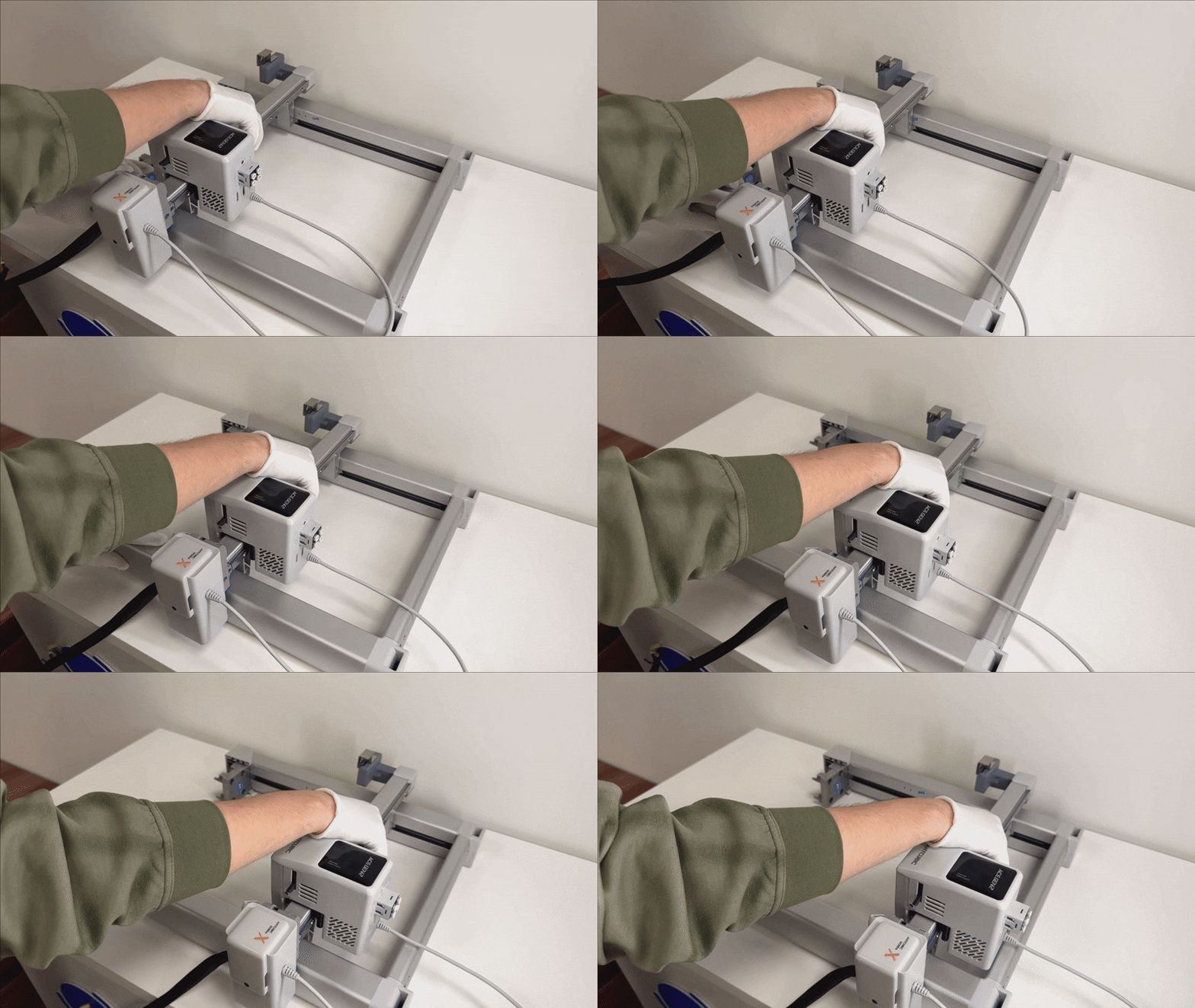
Отвод печатной головы
Далее нужно установить раму на основание и зафиксировать её с помощью восьми винтов, которые поставляются в комплекте.
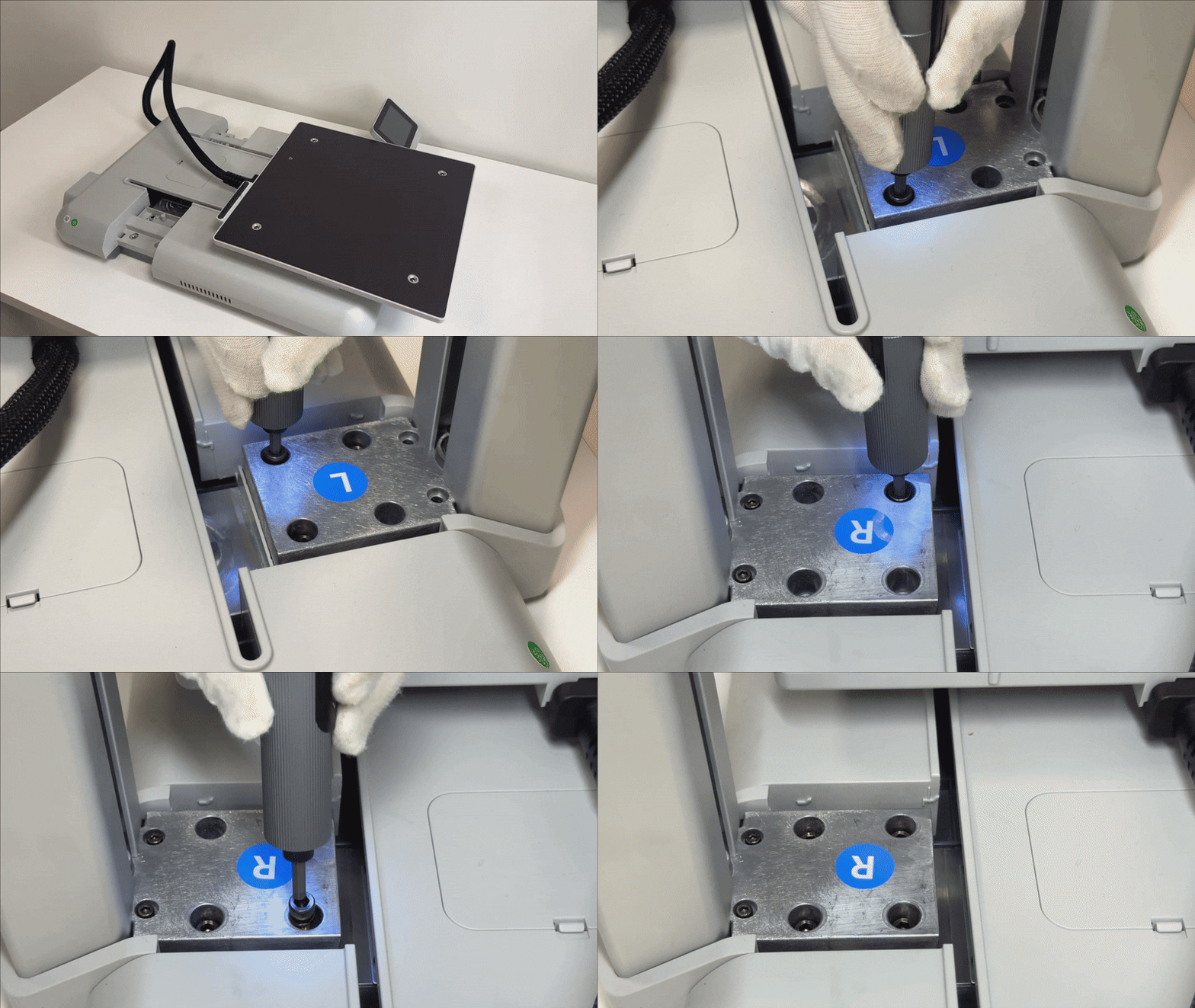
Установка и креплению рамы к основанию
После этого нужно установить декоративные накладки в соответствии с их положением. На наклейках указано расположение: L — левая, R — правая.
Установка декоративных накладок
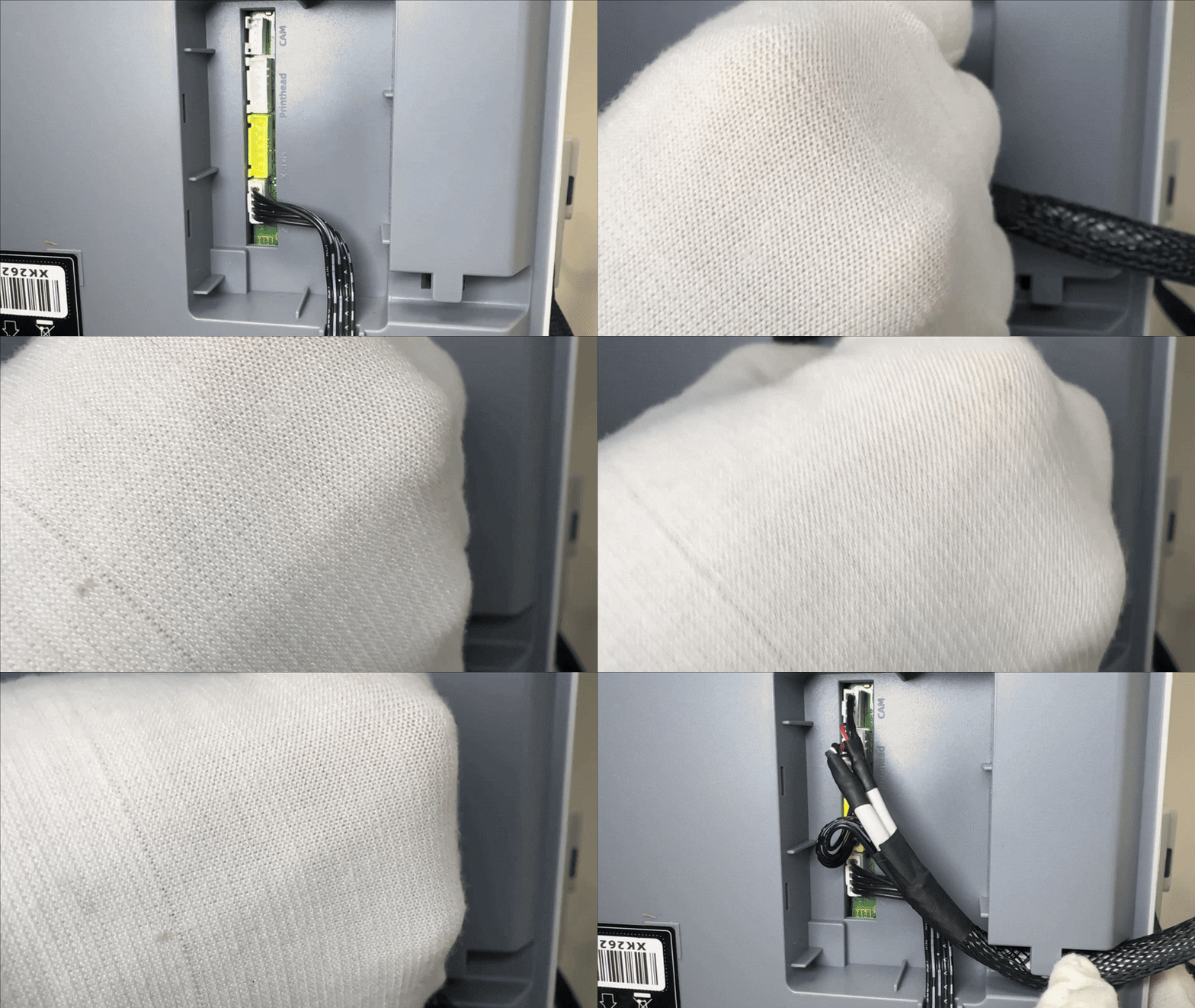
На следующем этапе требуется подключить провода печатной головы и шаговых двигателей к управляющей плате. Для удобного доступа к нижней части принтер необходимо перевернуть или приподнять так, чтобы дно было хорошо видно. Рекомендуем выполнять эту операцию аккуратно.
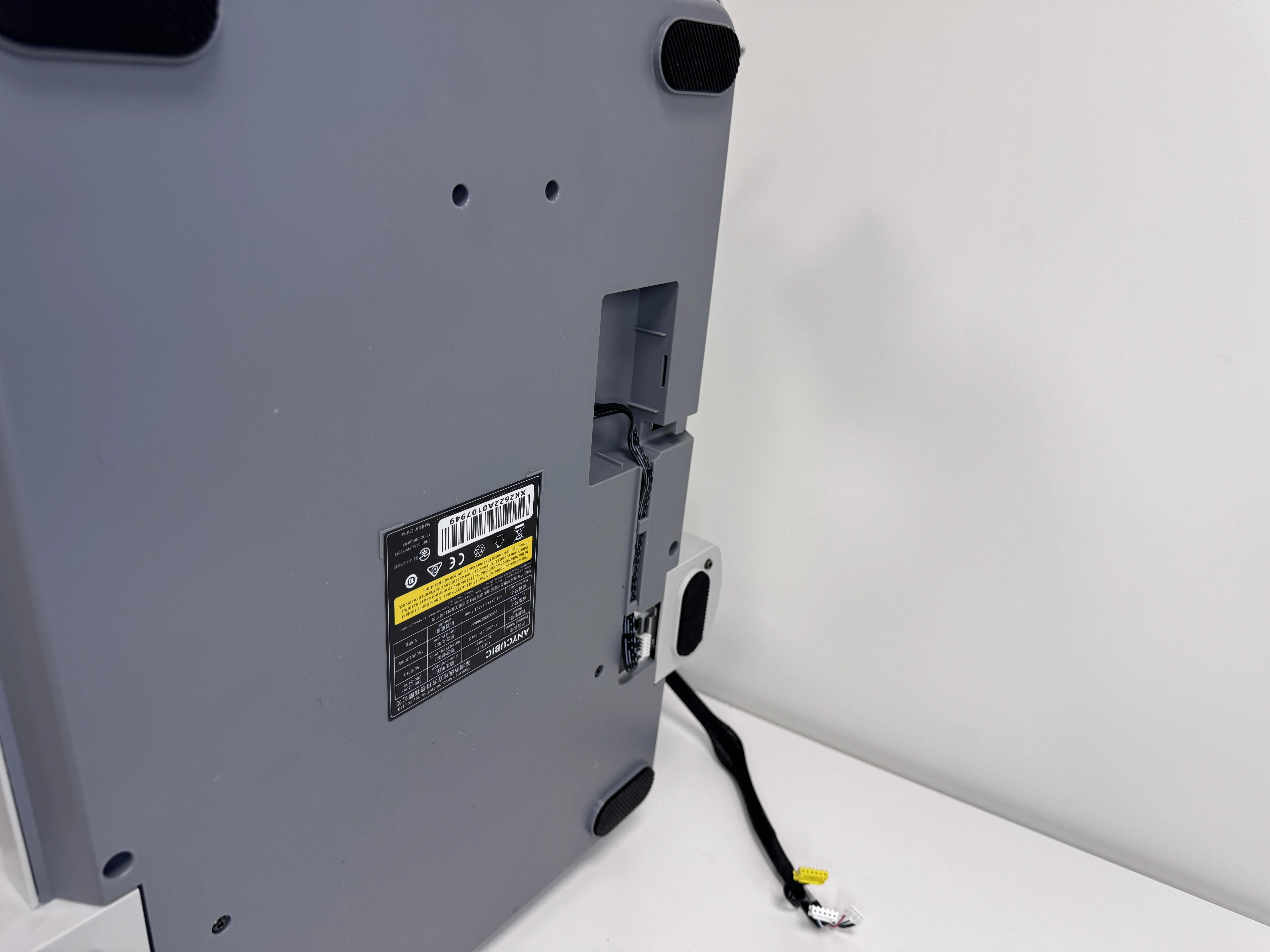
Принтер, нижняя часть
Переходим к подключению проводов к плате. Производитель упростил задачу: коннекторы выполнены разного размера, так что ошибиться практически невозможно. Главное — не забыть подключить провод к мотору оси Z и самой плате.
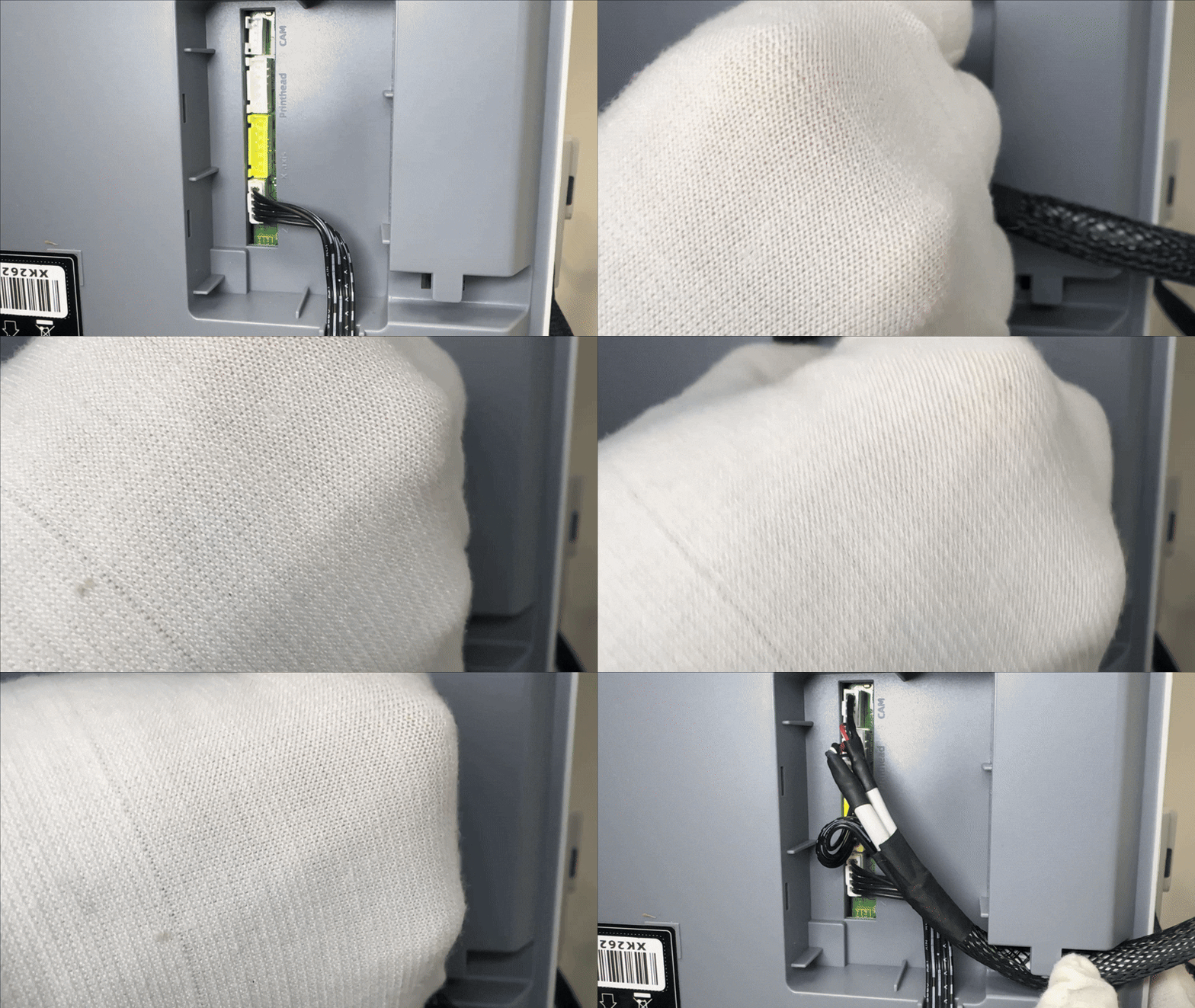
Подключение проводов к управляющей плате
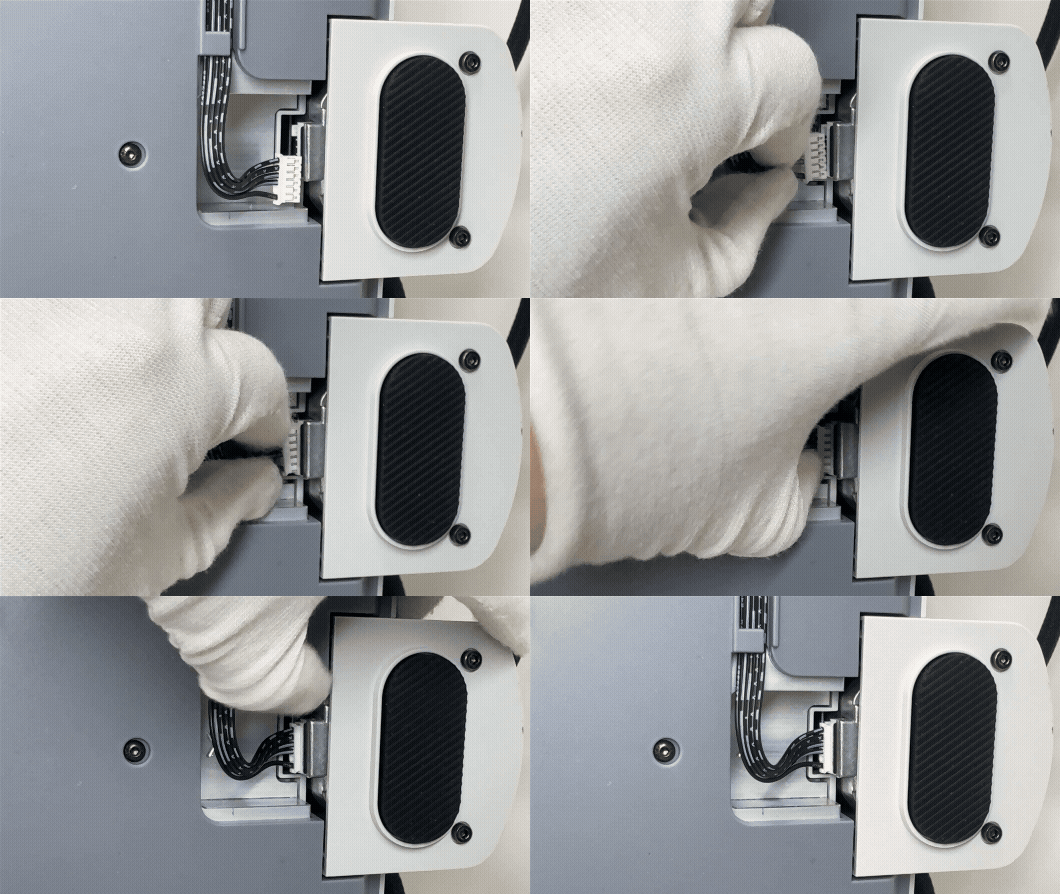
Подключение провода к мотору оси Z
После подключения и укладки проводов устанавливаем крышку:
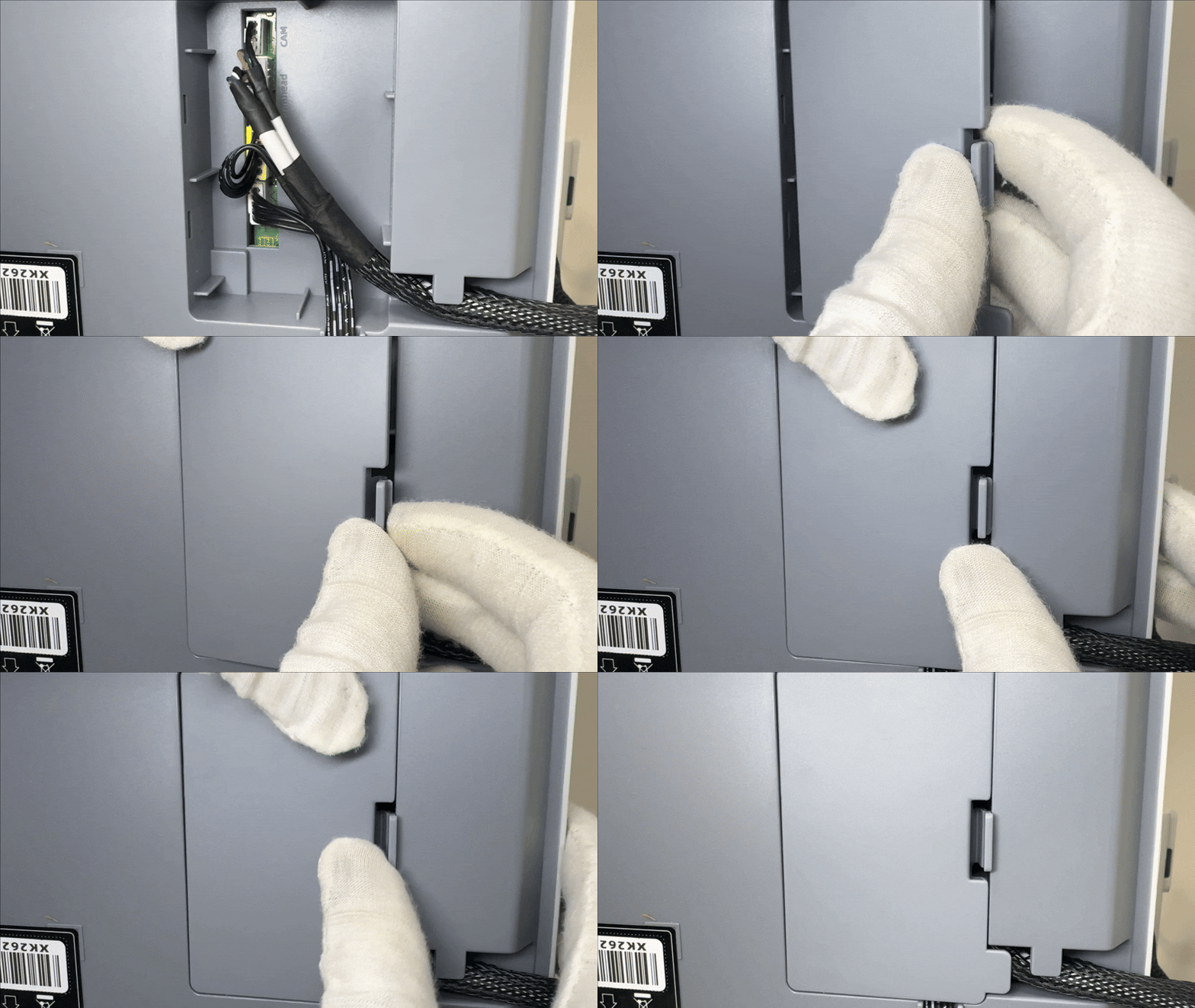
Установка декоративной крышки
Основная часть принтера успешно собрана. Теперь осталось собрать и установить катушкодержатели, а затем подключить их к печатной голове с помощью трубок из комплекта.
Для сборки катушкодержателей нужно взять два ограничителя, установить их на держатель, заведя в специальные пазы до упора, после чего слегка провернуть.
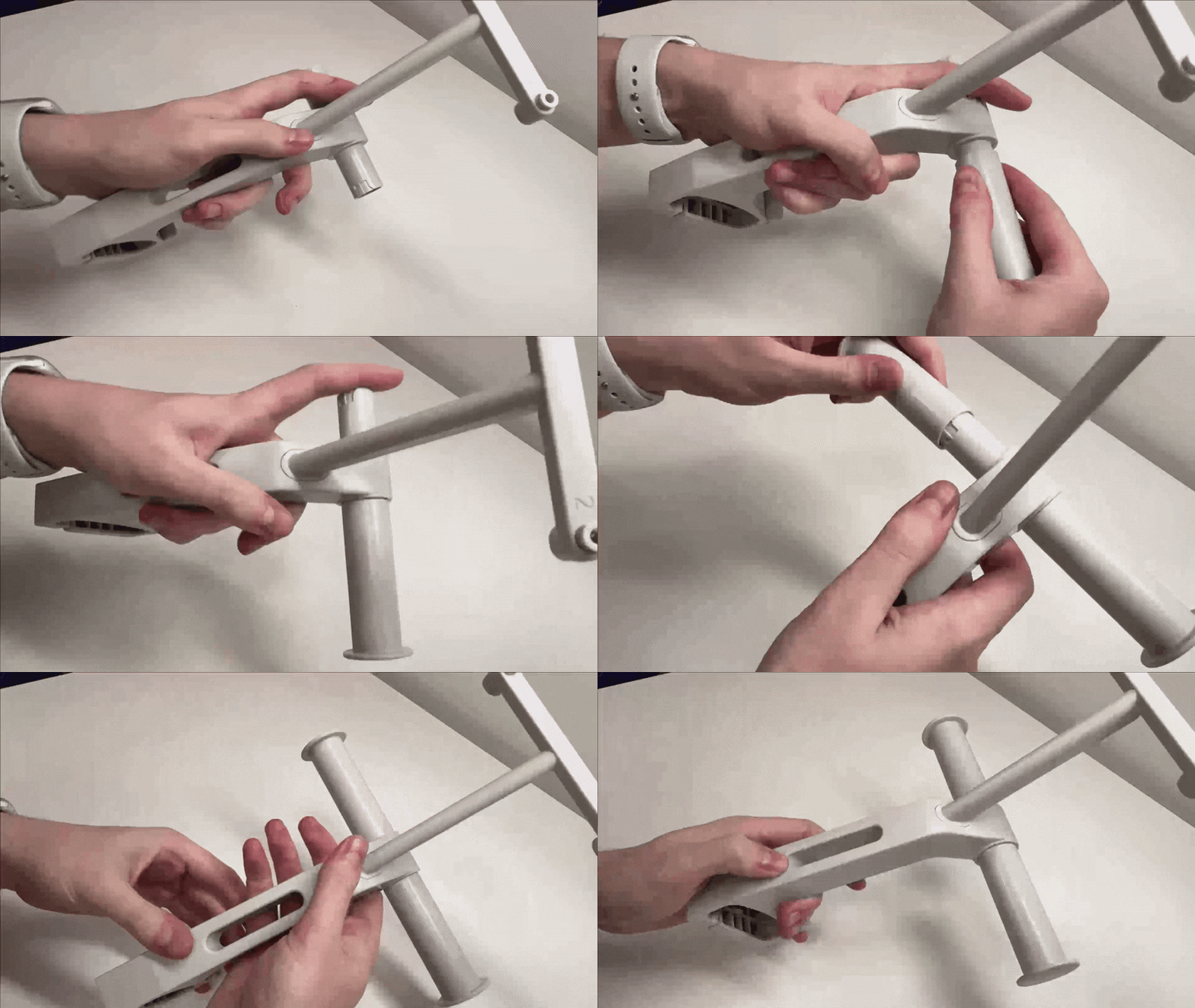
Сборка катушкодержателя
После этого устанавливаем катушкодержатели на раму принтера и защёлкиваем их до фиксации:
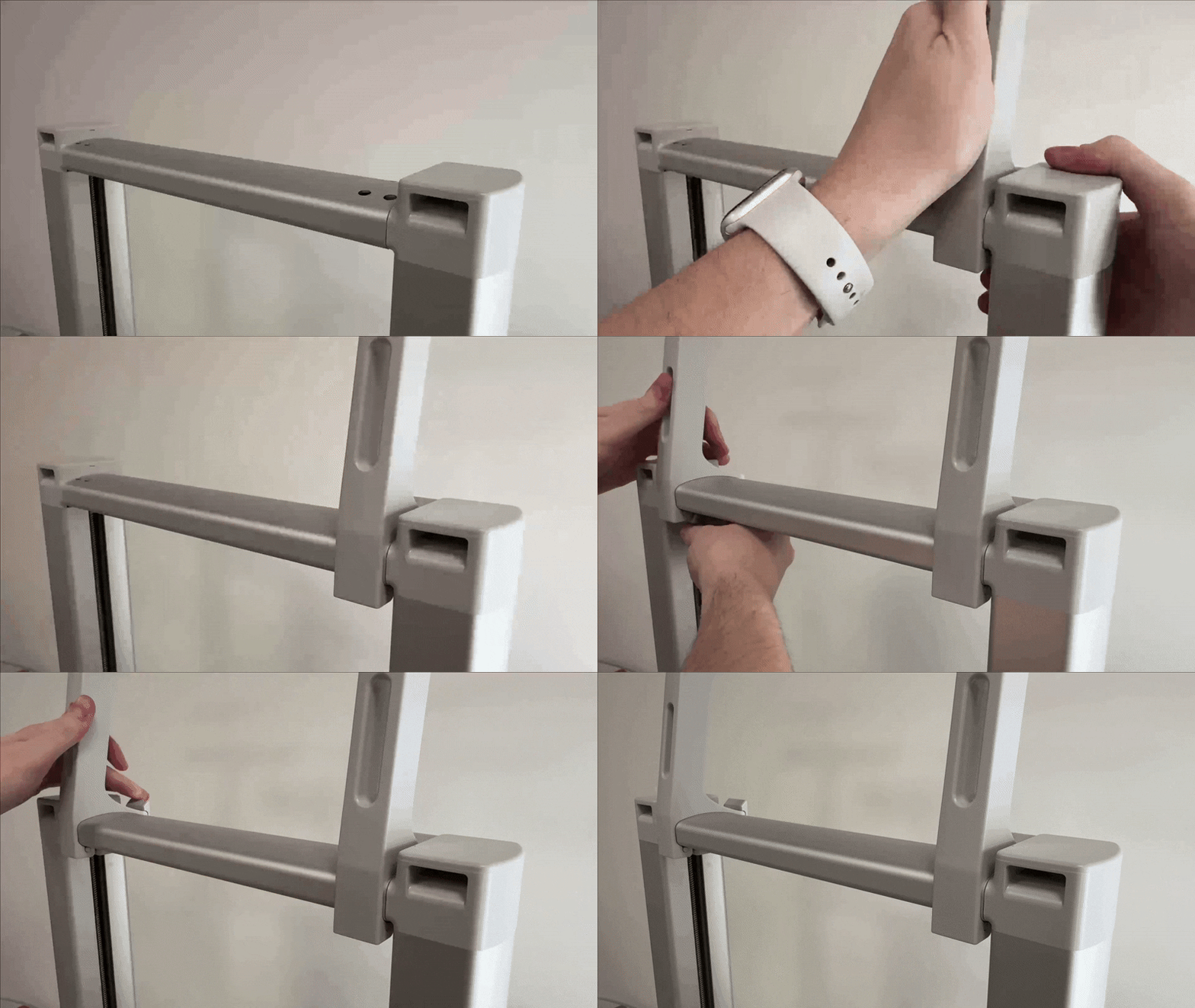
Установка катушкодержателей на принтер
Финальный этап — установка тефлоновых трубок. Здесь нужно соблюдать нумерацию на держателе и печатной голове. Если перепутать, показания активной катушки на дисплее будут отображаться некорректно.
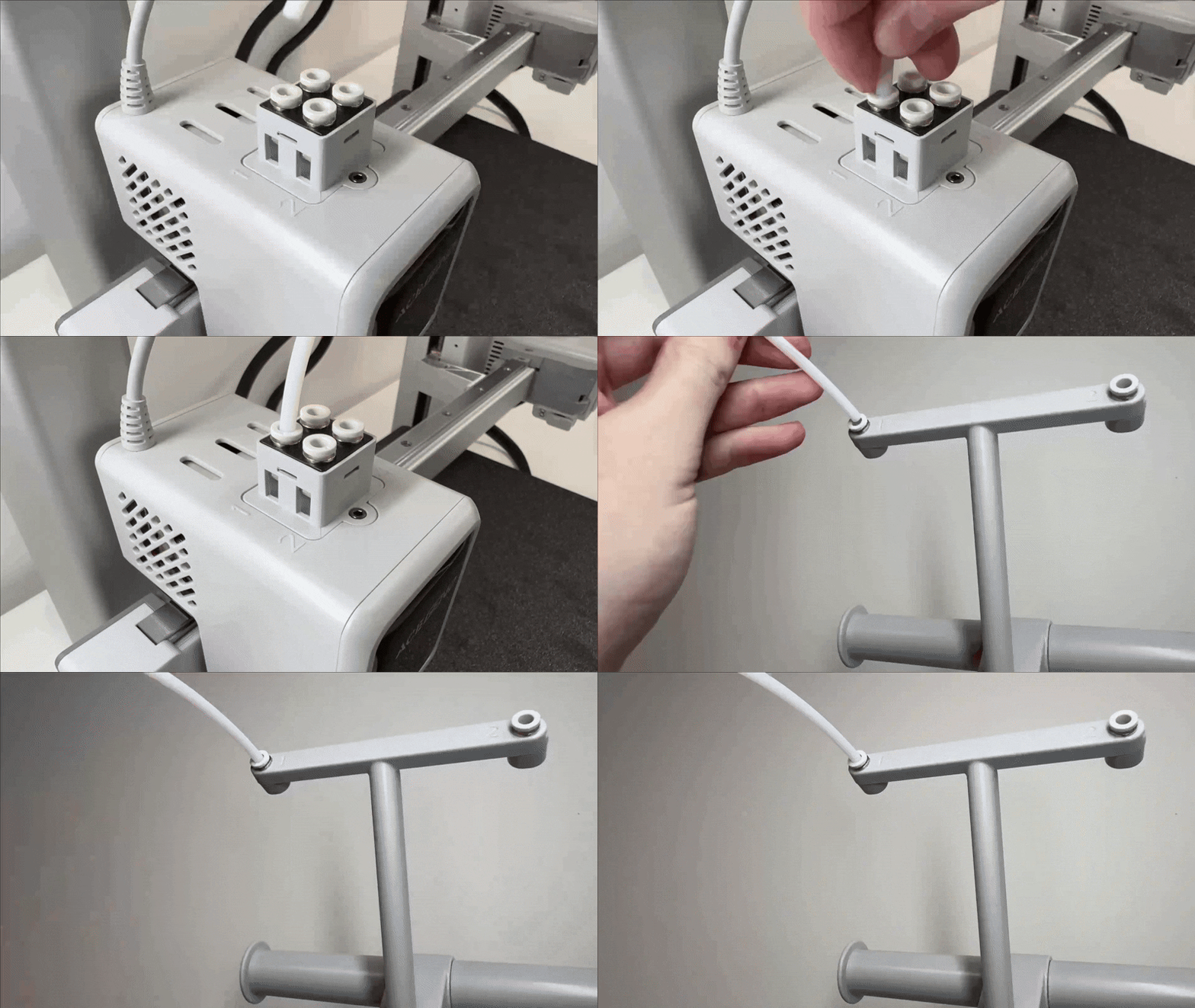
Подключение трубок
Устанавливаем печатную пластину из комплекта, подключаем принтер кабелем питания к сети — и устройство готово к первому запуску.
При первом включении принтер предложит выбрать языковой пакет и подключиться к интернету для обновления прошивок. Рекомендуем загрузить последние версии — это обеспечит более стабильную работу. После обновления потребуется калибровка. Действуем по подсказкам принтера: ничего сложного в этом нет.
Когда калибровка завершена, принтер полностью готов к заправке материалом и печати.
Для заправки устанавливаем катушку с филаментом на держатель и проталкиваем пластик по трубке до звукового сигнала принтера — так система Ace Gen 2 подтверждает, что материал принят. Если звук отключён, информацию о захвате филамента можно увидеть только на экране, что, на наш взгляд, не очень удобно. При этом звуковой сигнал довольно громкий — для домашнего использования это может стать проблемой, а регулировки громкости не предусмотрено.

Заправка и ручная настройка филамента
После заправки указываем тип материала и его цвет — на этом процесс загрузки филамента завершён.
Если используется фирменный филамент Anycubic, можно воспользоваться RFID-считывателем для автоматической настройки. Для этого в меню материалов выбираем канал заправки и нажимаем кнопку «RFID». Далее следуем инструкции: нажимаем «Инициализировать пластик» и прикладываем чип (наклейку с названием материала) к специальному месту, отмеченному иконкой. Принтер сообщит об успешном считывании, предложит заправить материал в выбранный канал, после чего нужно нажать кнопку «Завершить».
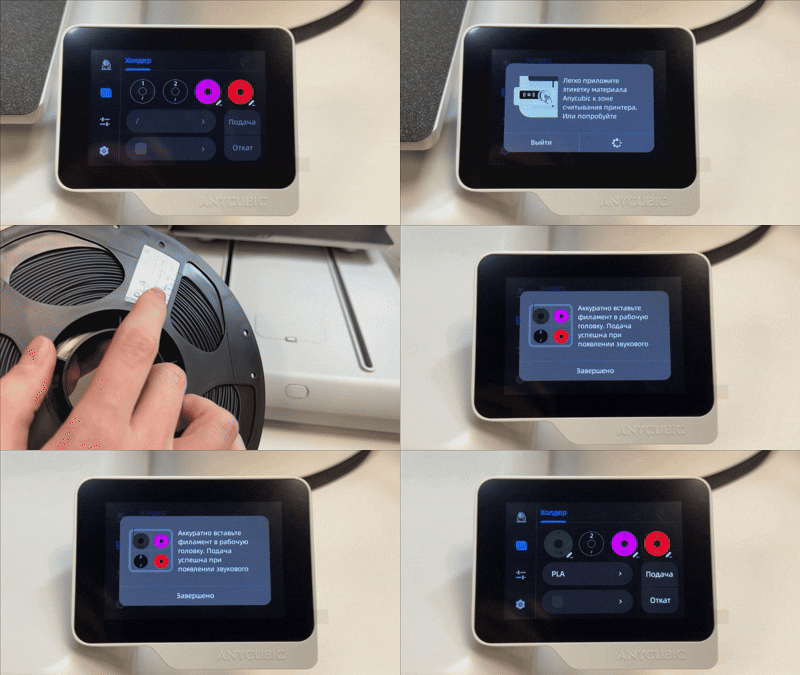
Заправка и настройка филамента с использованием RFID чипа
О принтере
Уникальность этой модели кроется в технологии ACE Gen 2. По своему принципу она похожа на привычные системы многоцветной печати, но здесь она реализована в виде узла внутри печатной головы. По заверению производителя, такое решение не только ускоряет смену материала, но и снижает его расход благодаря небольшому расстоянию (всего 35 мм) между ножом для обрезки филамента и соплом.
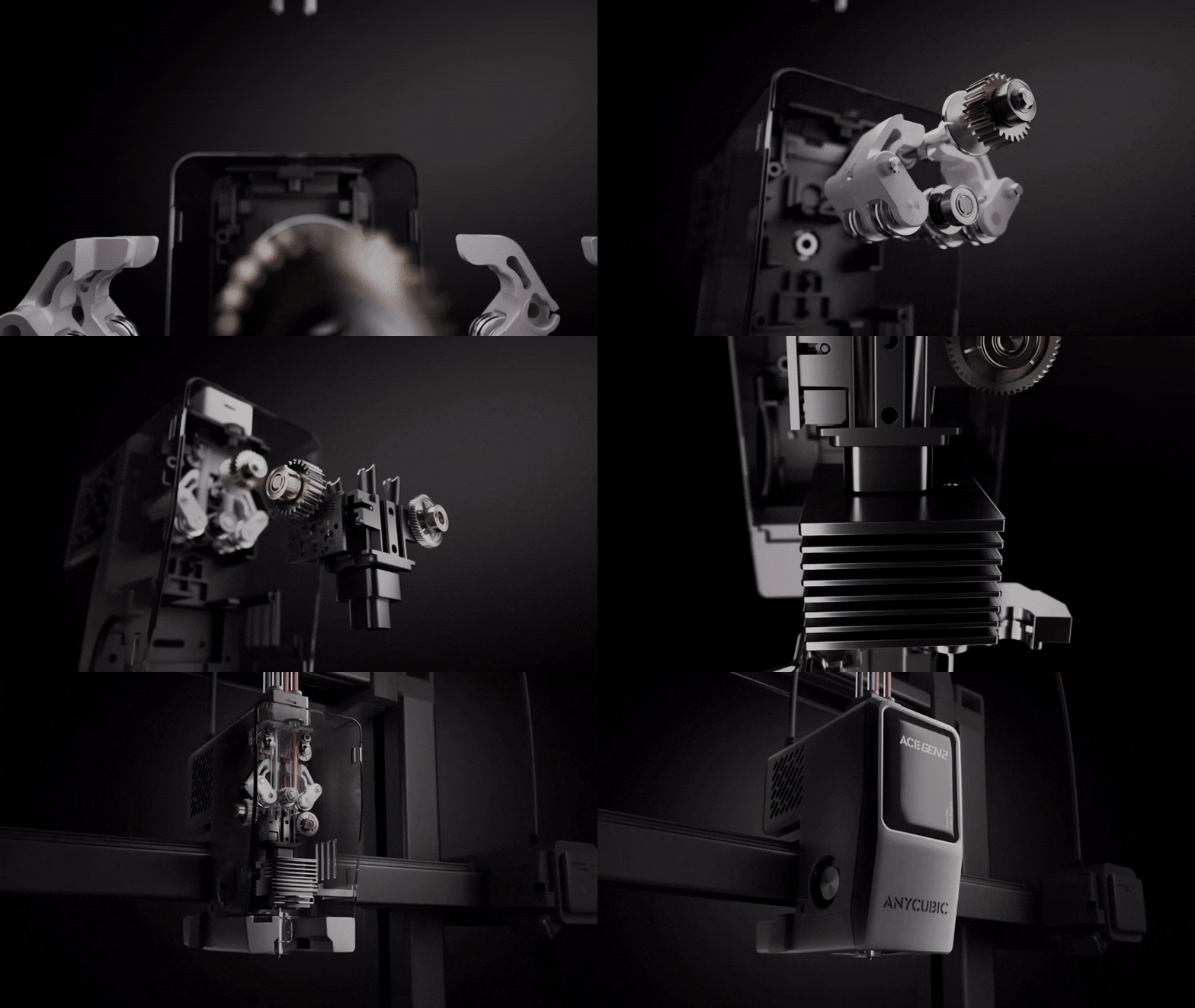
Видео взято с официального сайта anycubic.com
Мы решили проверить это на практике и распечатали тестовую фигурку на Kobra X, а также на другом принтере с системой многоцветной печати. В процессе использовались следующие материалы:
— чёрный и белый PLA от Anycubic;
— красный PLA от FlashForge;
— золотой и трёхцветный PLA от Sunlu.
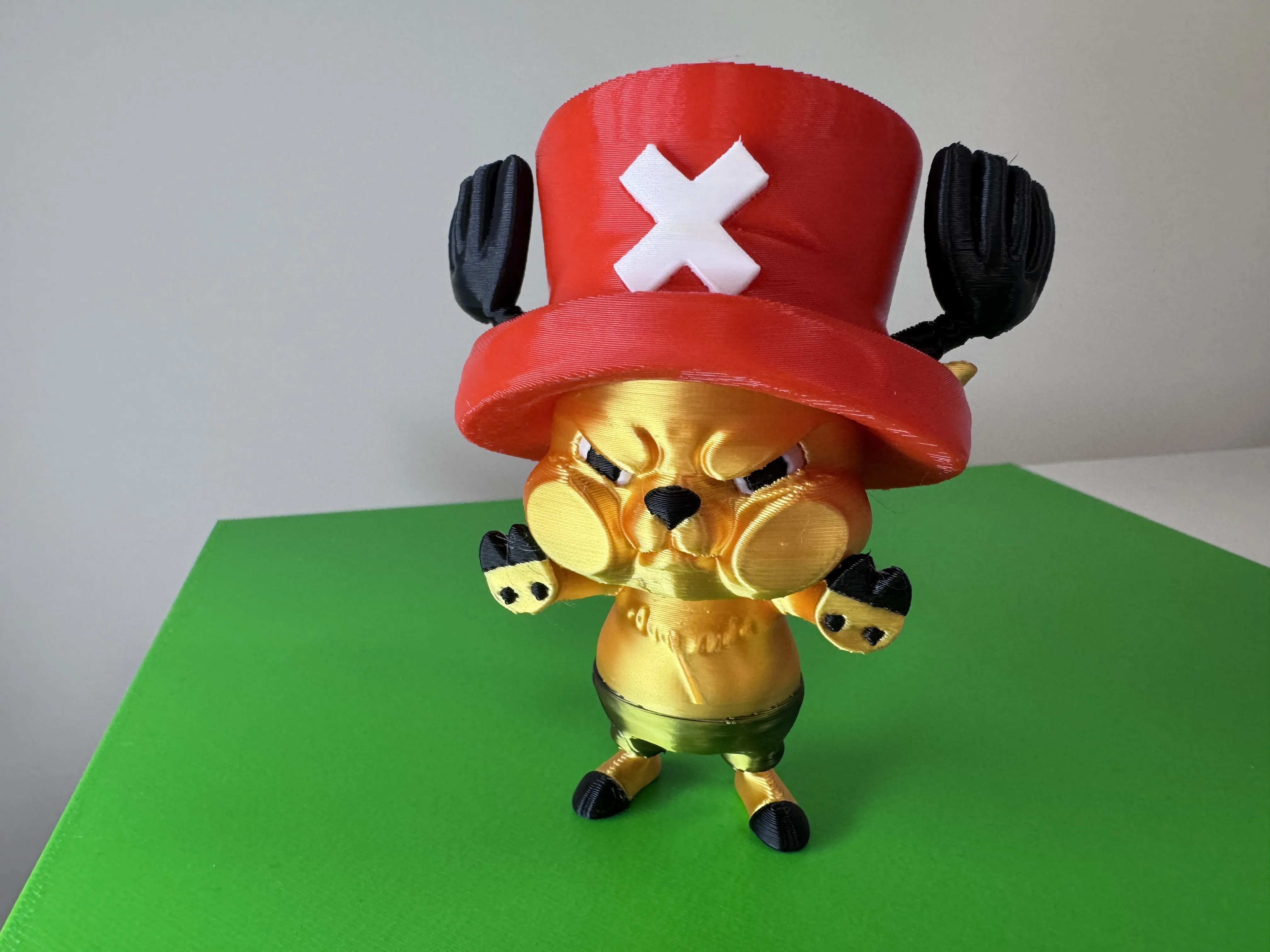
Распечатанная фигурка, модель взята с сайта MakerWorld
И, к нашему удивлению, при одинаковых параметрах печати Kobra X справилась за 12 часов, тогда как другому принтеру потребовалось 26 часов. Кроме того, мы взвесили отходы печати: у Kobra X они составили 124 грамма, а у конкурента — 222 грамма.
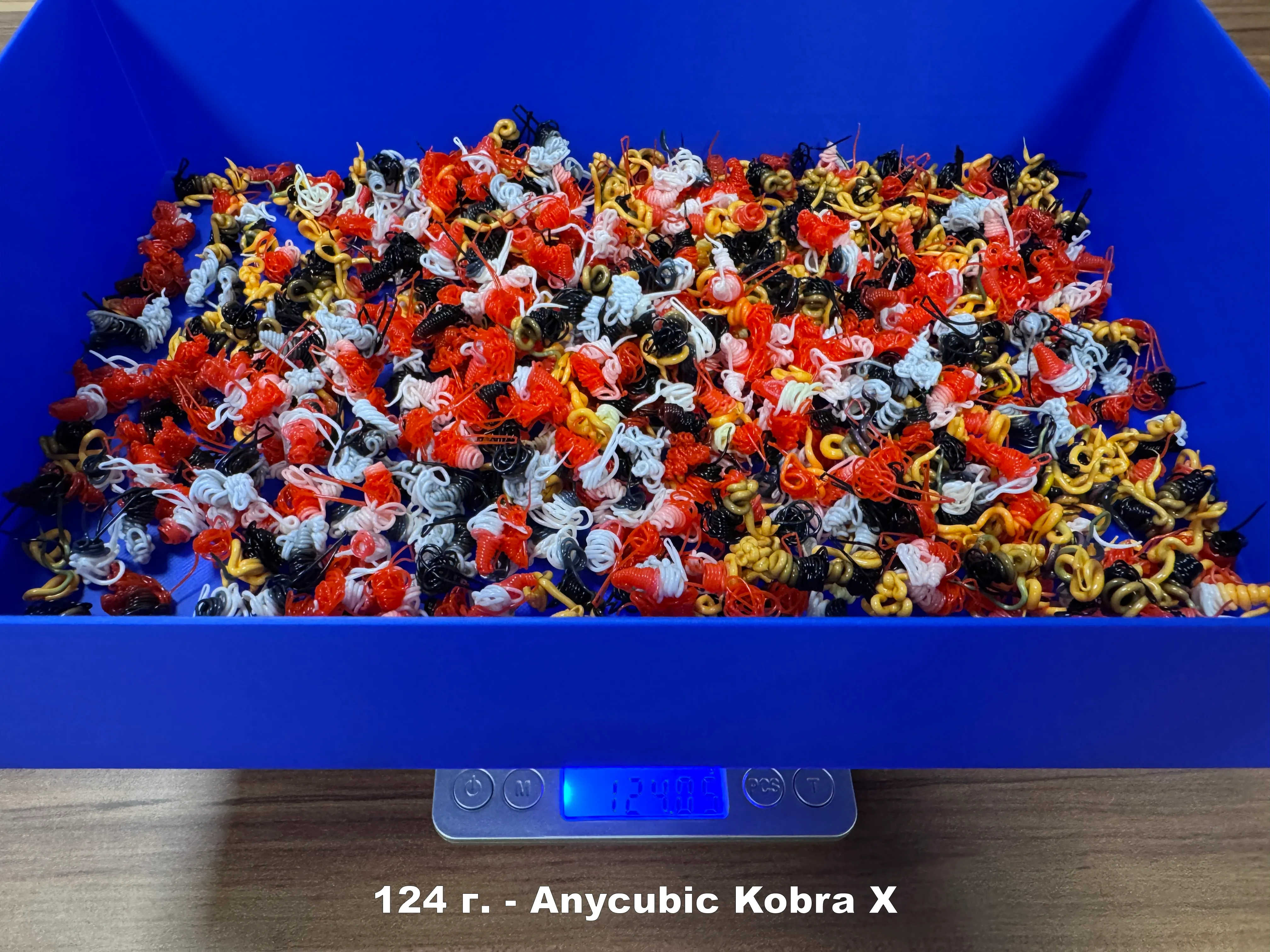
Фото отходов после печати фигурки на Anycubic kobra X
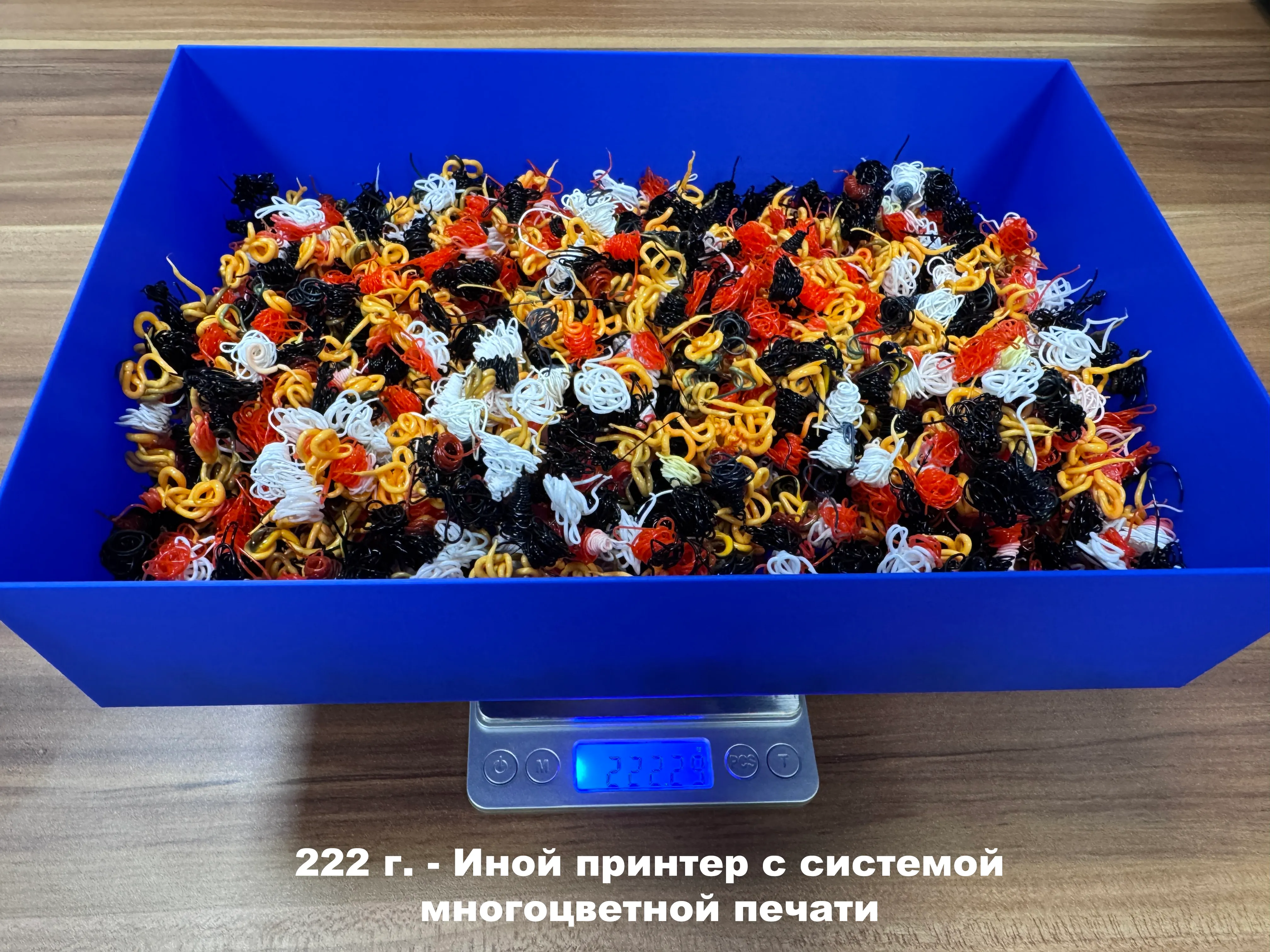
Фото отходов после печати фигурки на ином принтере
Такое решение подходит как для домашнего использования, так и для коммерческой 3D-печати. Оно позволяет экономить материал и время, что особенно ценно при работе на печатных фермах, а также при использовании принтера в бытовых условиях.
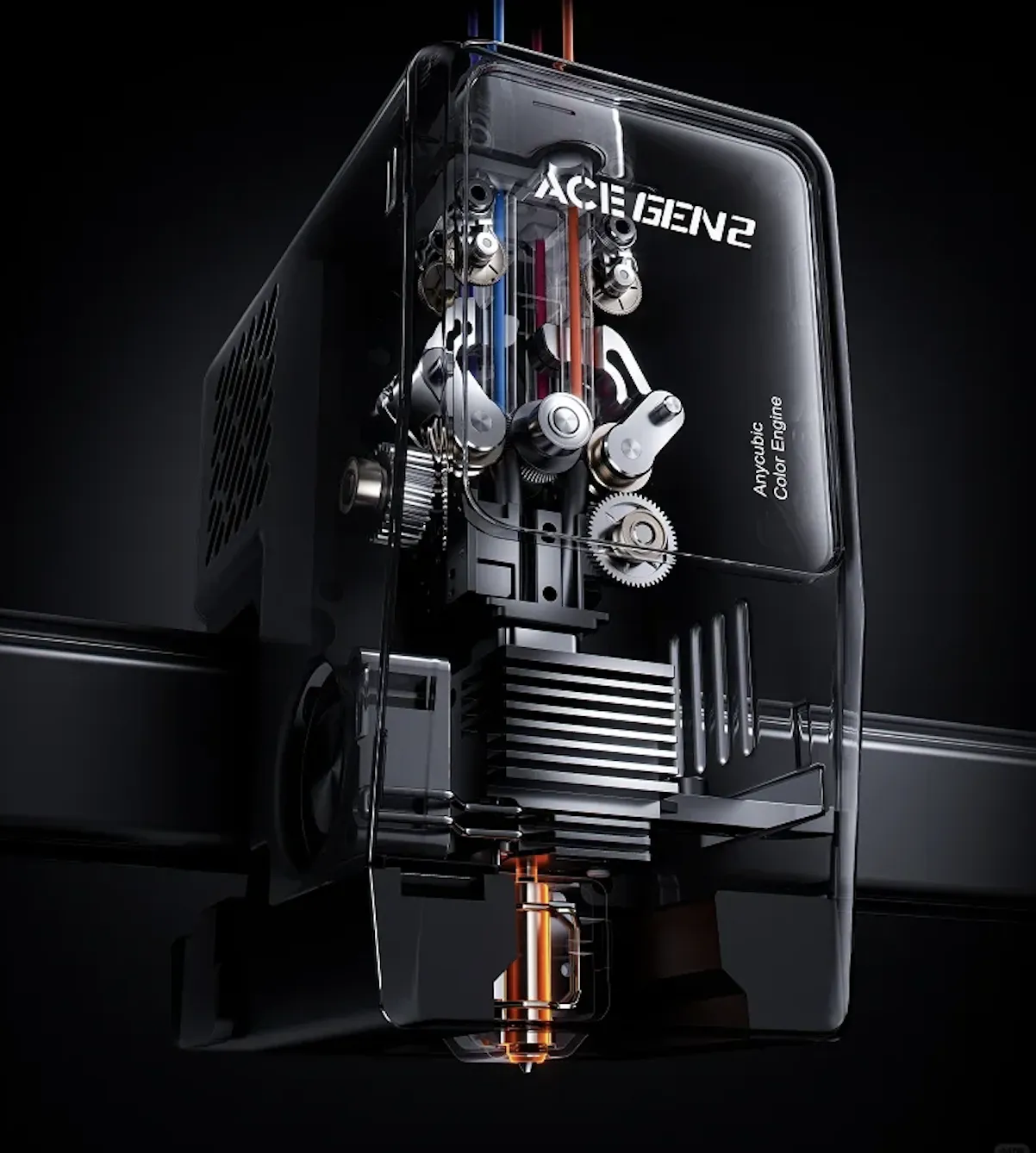
Изображение взято с официального сайта Anycubic
Принтер оснащён двумя дисплеями. Один отвечает за управление устройством, а второй расположен непосредственно на печатной голове и отображает информацию об активном канале подачи материала.
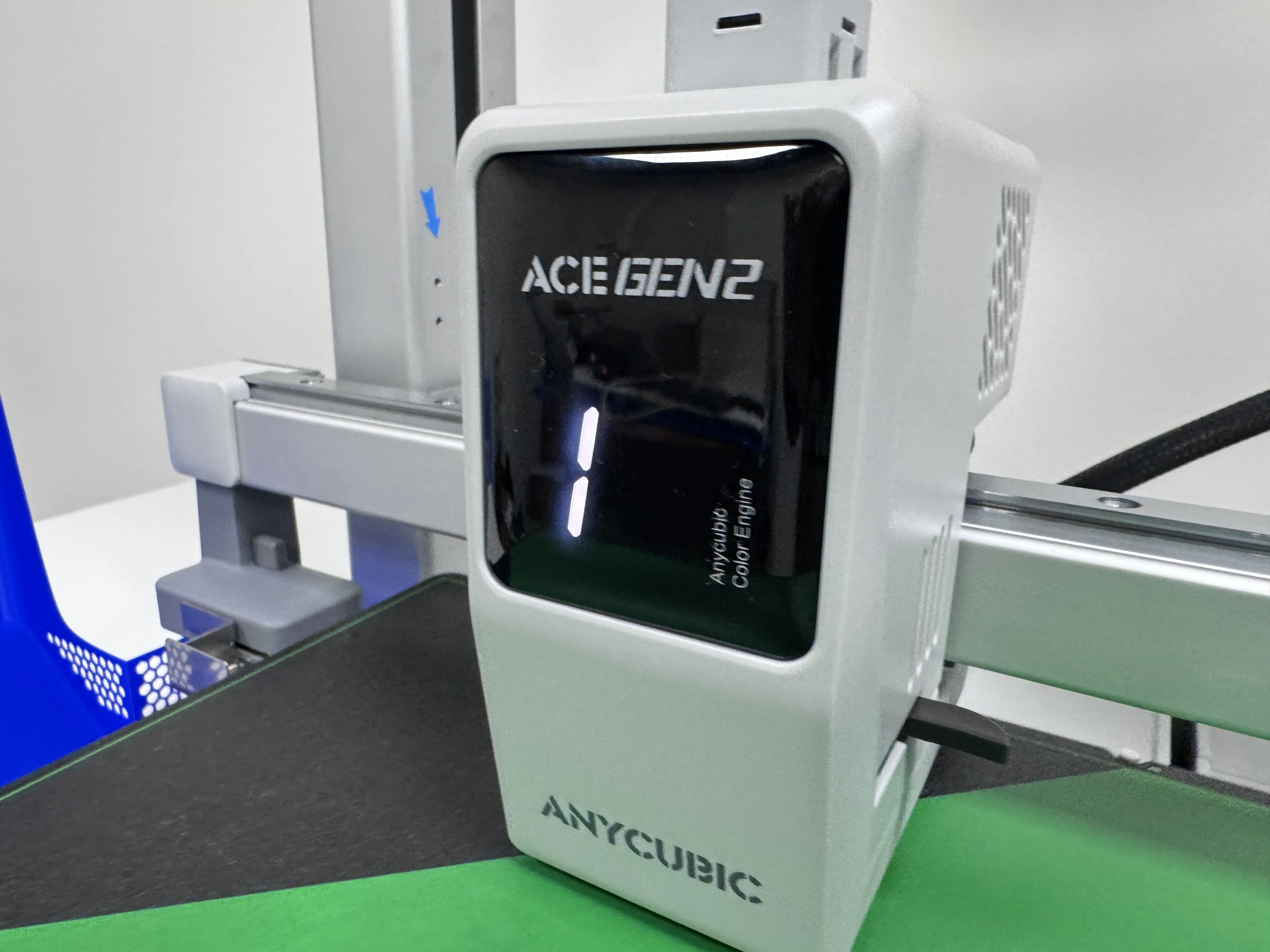
Фото экрана активного материала Anycubic Kobra X
Основной экран — сенсорный. Меню доступно на разных языках, включая русский, но пока с переводом есть нюансы. На момент подготовки статьи некоторые формулировки не совсем точно отражают действие, однако общий смысл понятен. Вероятно, это исправят в будущих обновлениях прошивки, тем более что на других моделях производителя с переводом всё в порядке.
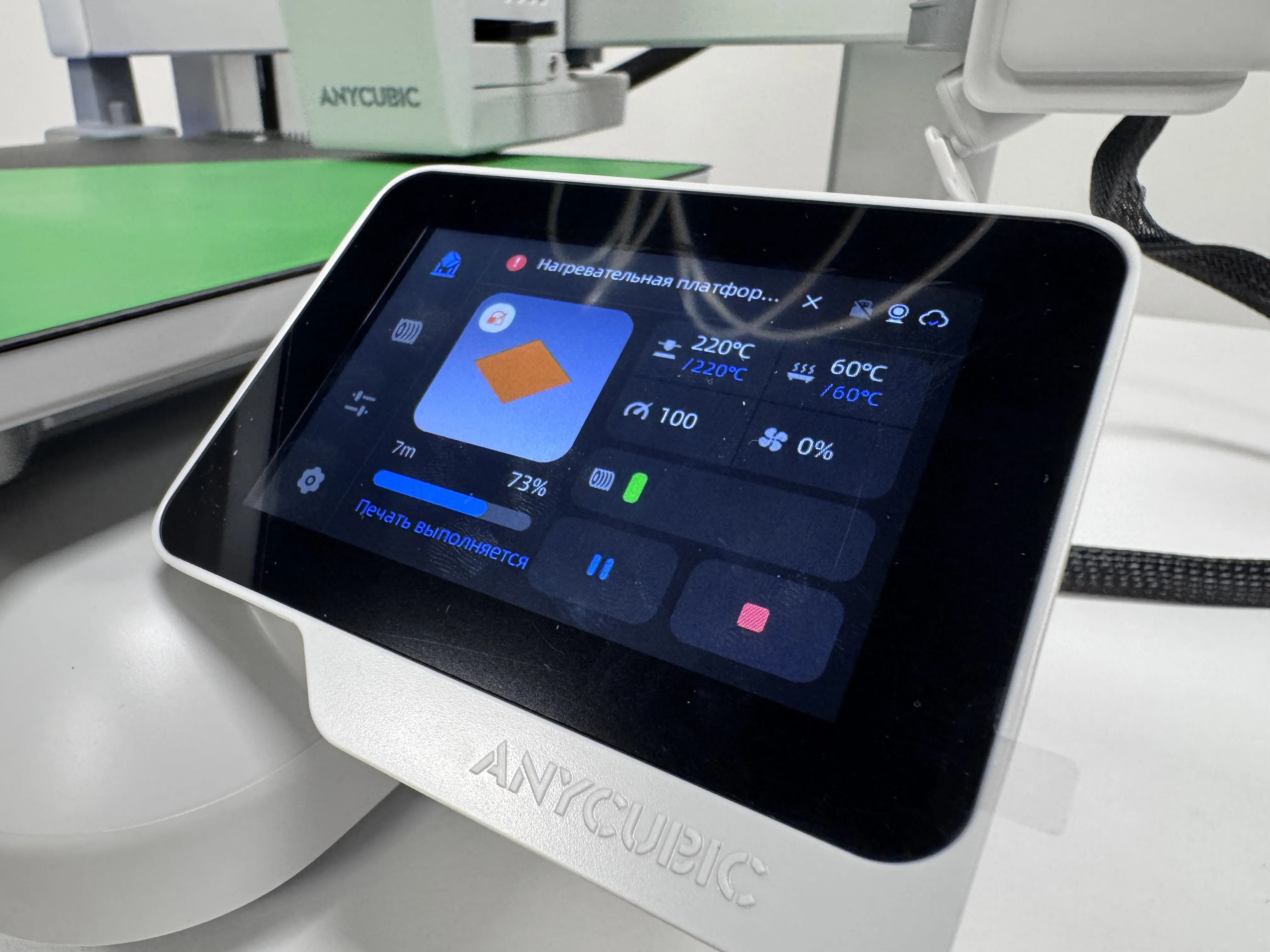
Фото экрана Anycubic Kobra X
Рабочая область размером 260×260×260 мм покрывает большинство задач как для дома, так и для коммерции. Система автоматической калибровки работает достойно, что подтверждают тесты: напечатанная на всю платформу пластина демонстрирует равномерный первый слой по всей поверхности. Для печати использовался зелёный PLA от Sunlu.
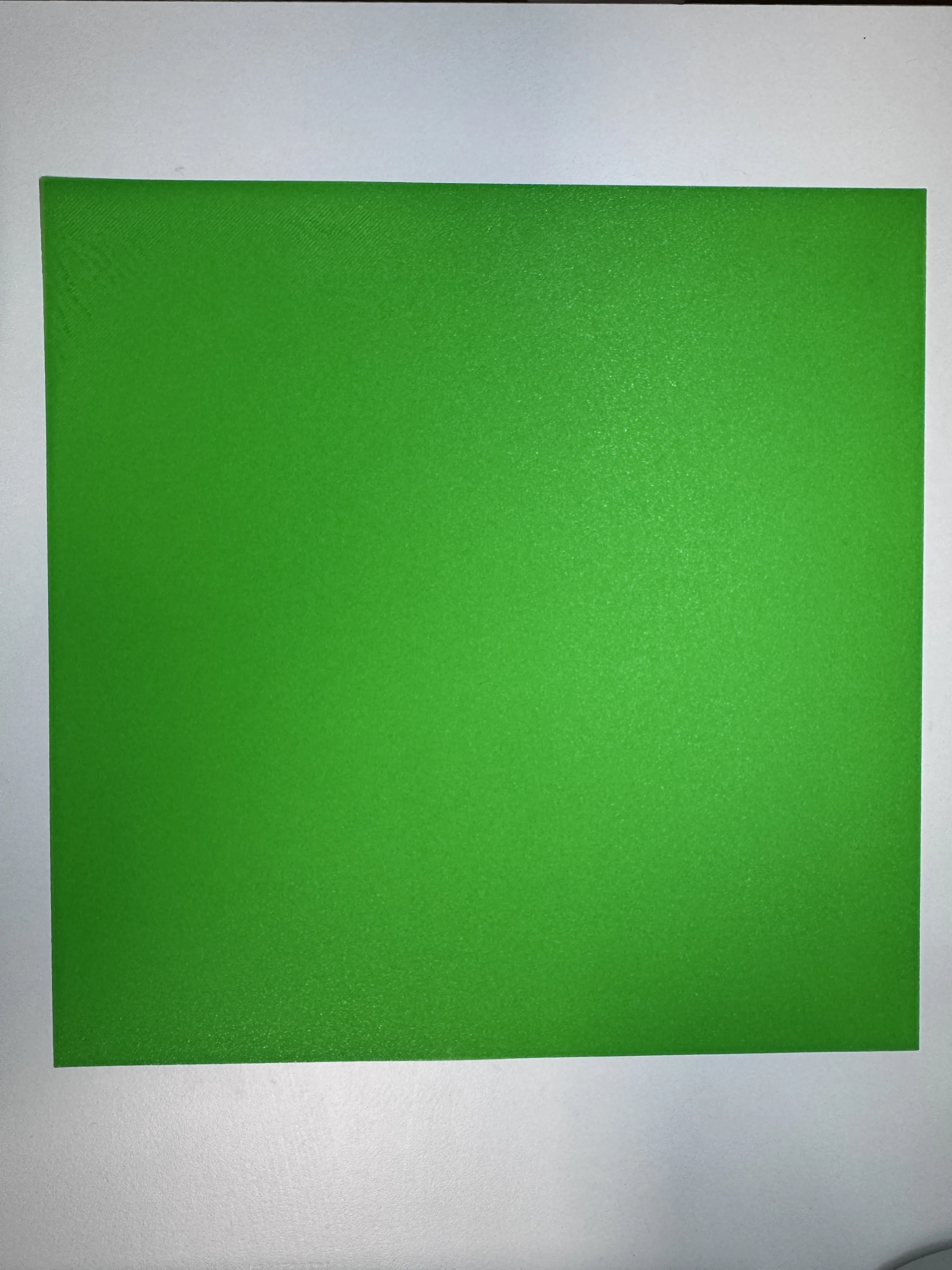
Общий план теста первого слоя
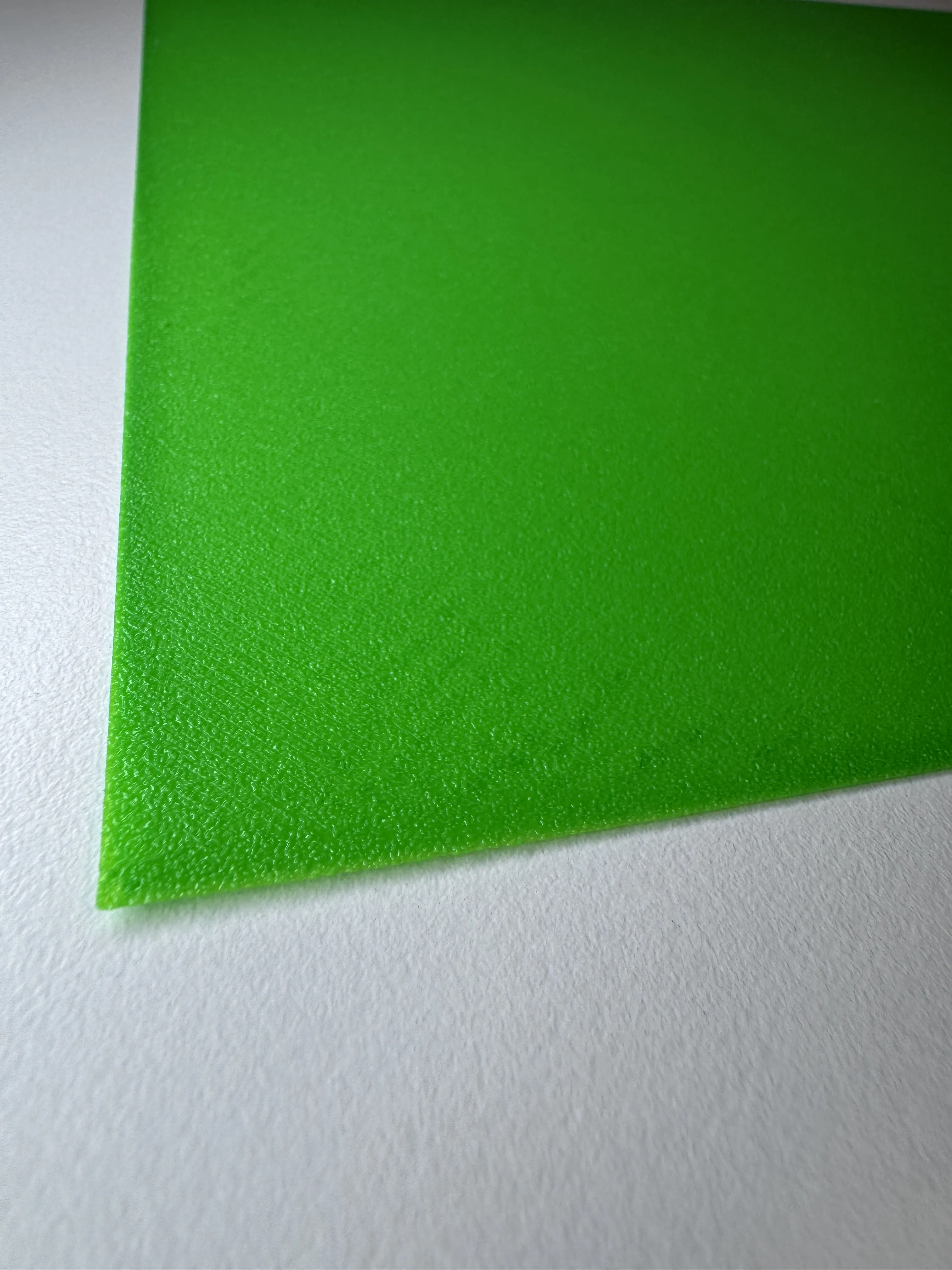
Приближенное фото теста первого слоя
Модель оснащена камерой для удалённого контроля за печатью — через мобильное приложение Anycubic App или прямо в слайсере. Камера снимает в HD-качестве с частотой 20–30 кадров в секунду. На ней предусмотрена шторка для закрытия объектива, но решение реализовано не лучшим образом: шторка выступает, и её легко задеть случайно. Рядом с камерой расположен модуль подсветки.
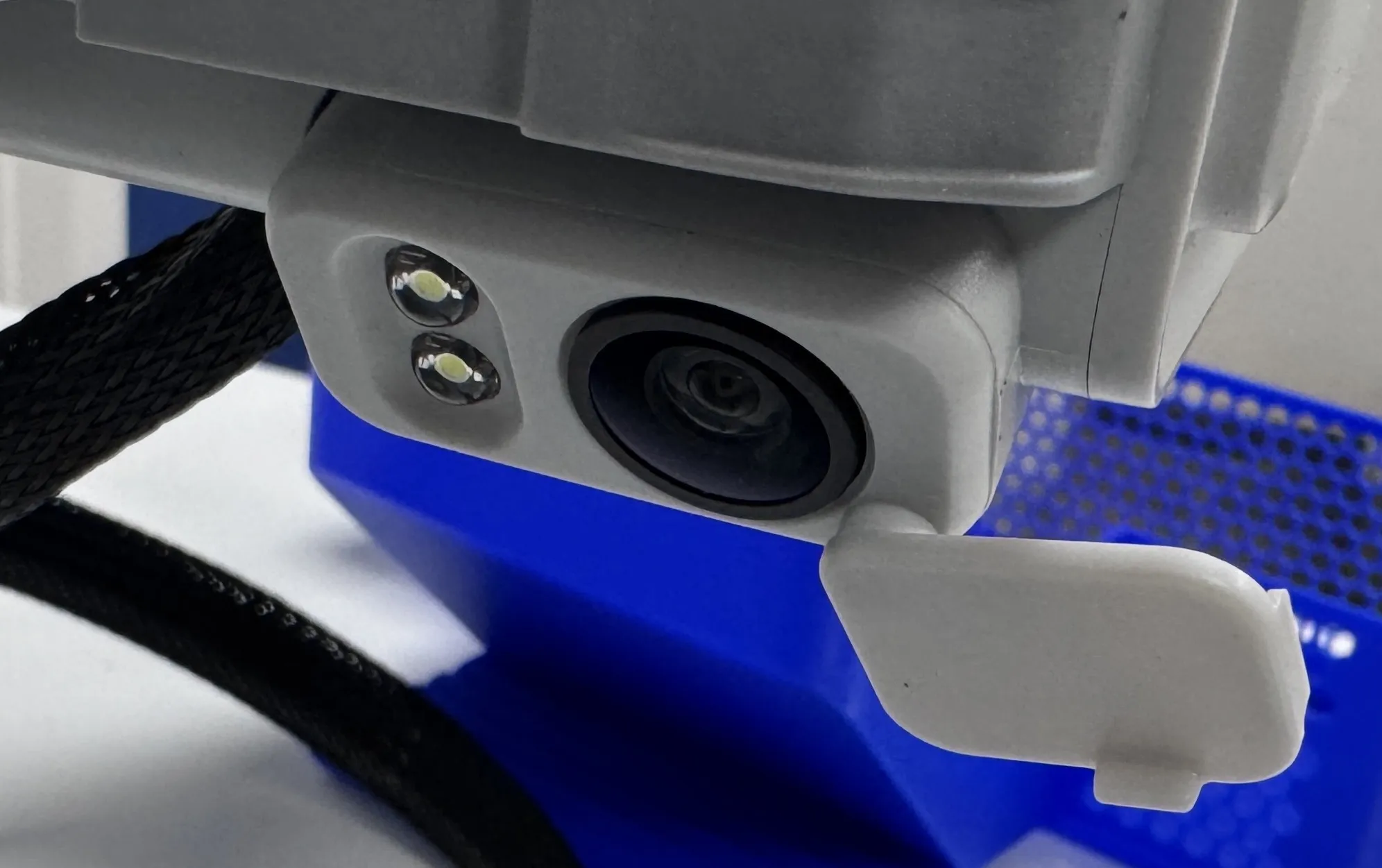
Камера Anycubic Kobra X
Всё это — камера и подсветка — необходимо, в том числе, для работы ИИ-модуля, который сейчас становится популярной функцией. Anycubic тоже не остались в стороне. Модуль предназначен для своевременного реагирования в случае отрыва детали, появления «спагетти» или других дефектов. Это особенно полезно при печати нескольких объектов: если с одним из них возникает проблема, система отправляет уведомление оператору для принятия решения. Также модуль распознаёт посторонние предметы и не запускает печать, если обнаруживает их. Правда, стоит учитывать, что печатная пластина тёмная — объекты похожего цвета могут распознаваться хуже. Чтобы компенсировать это, в настройках предусмотрена регулировка чувствительности.
Печать
Основные особенности мы рассмотрели, некоторые даже успели затронуть (например, экономичность принтера), но теперь пора перейти к тестовой печати. И здесь Kobra X показывает себя достойно.
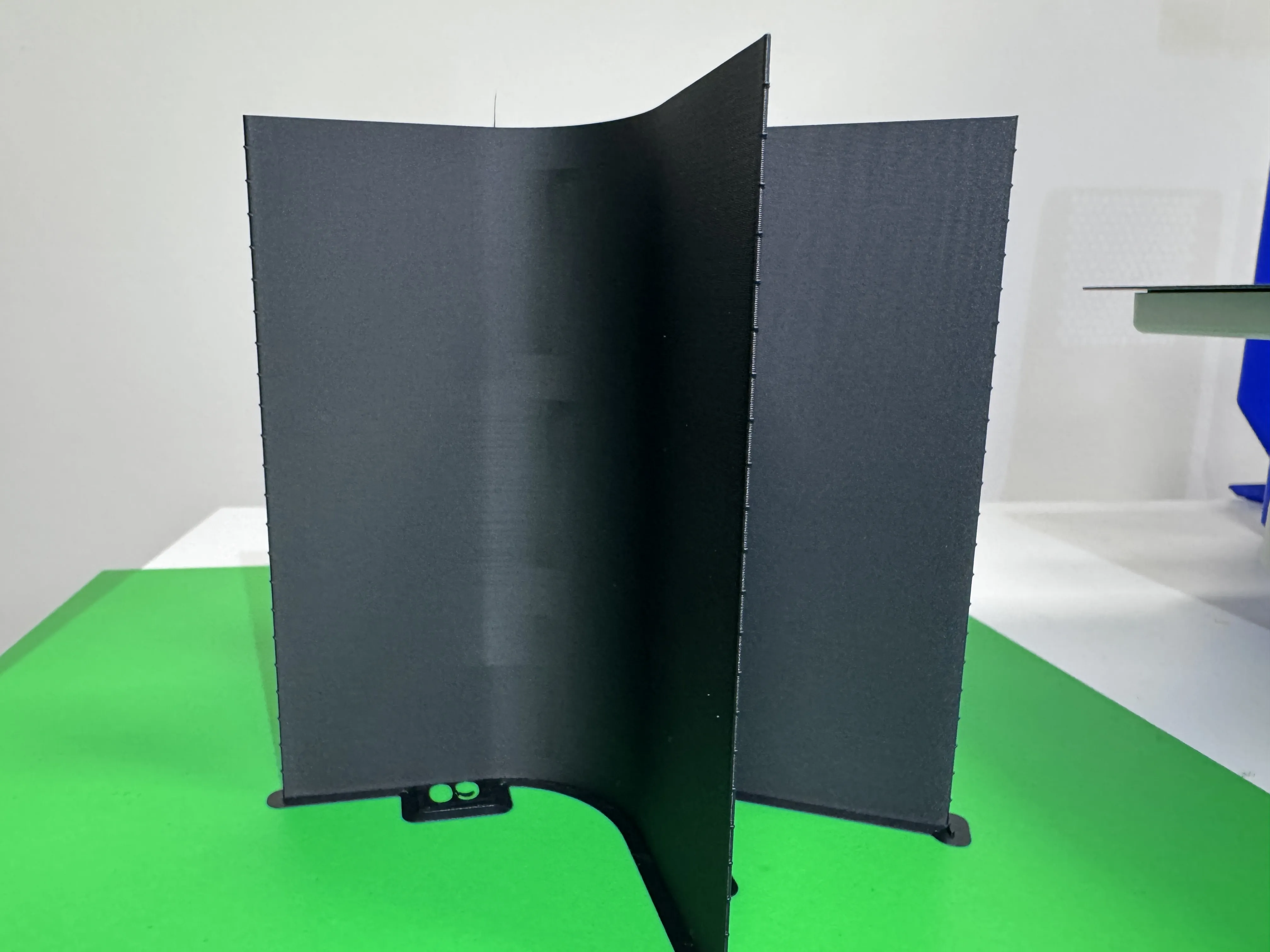
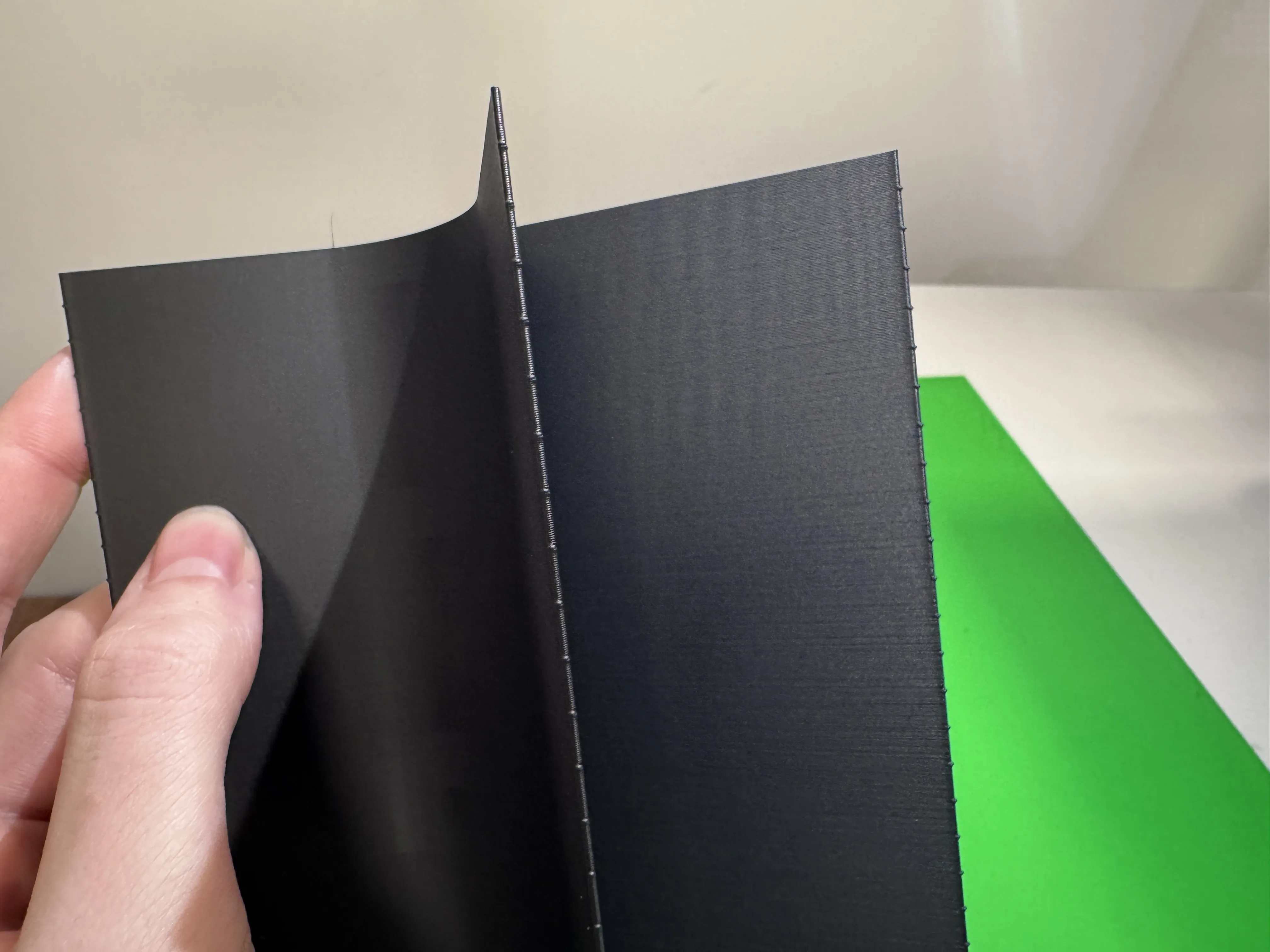
Мы провели тест на вертикальные мелкие дефекты — VFA (рябь). Чтобы выявить оптимальные скорости печати, мы взяли диапазон от 160 мм/с до 600 мм/с (максимальная заявленная скорость) с шагом 20 мм/с. Использовался чёрный PLA от Anycubic.
Принтер неплохо справляется со скоростями в этом диапазоне, однако небольшая едва заметная рябь начинает появляться на скорости свыше 540 мм/с при печати пластины под углом 90 градусов. На рекомендуемой производителем скорости (300 мм/с) артефактов не обнаружено.
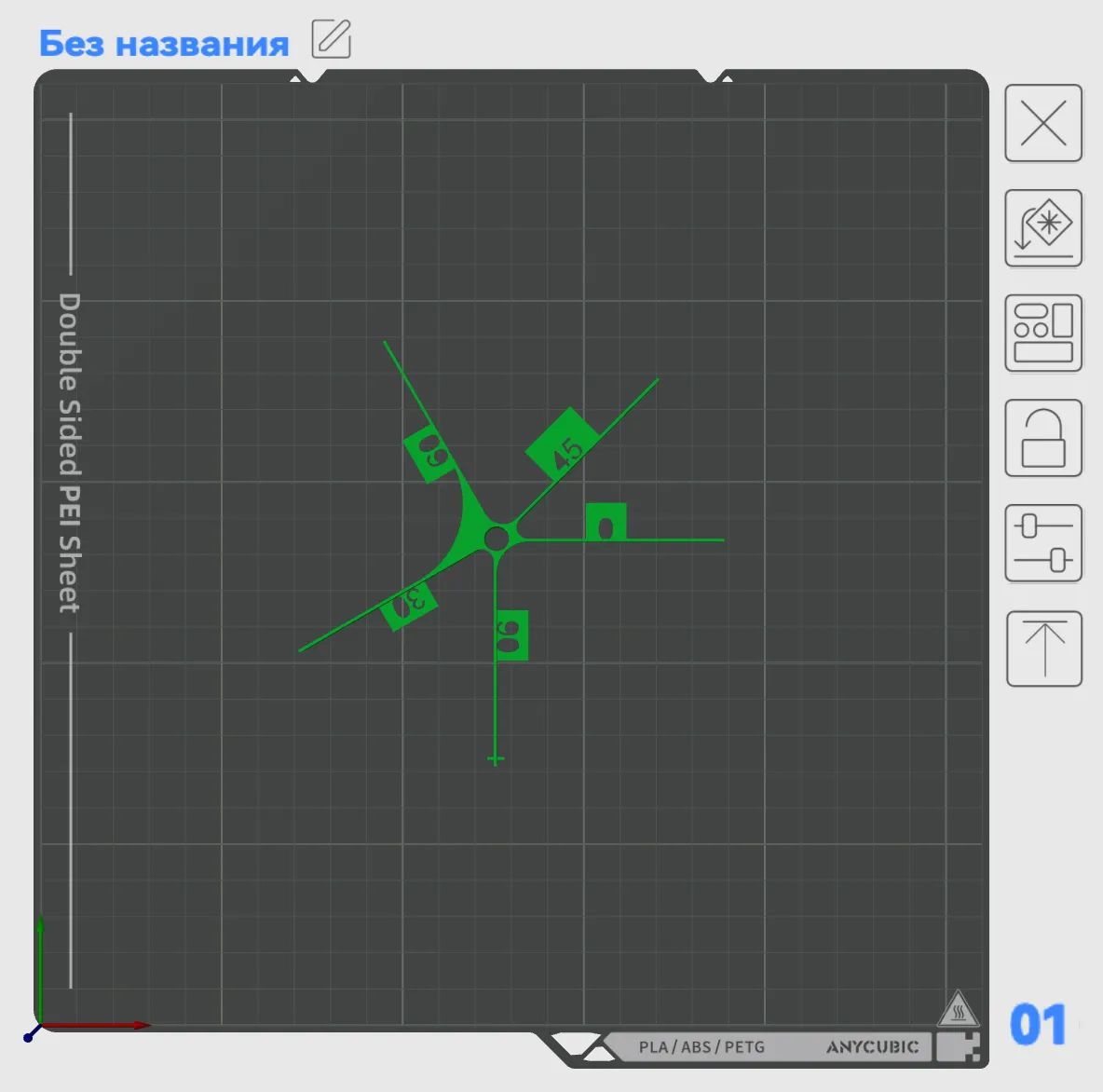
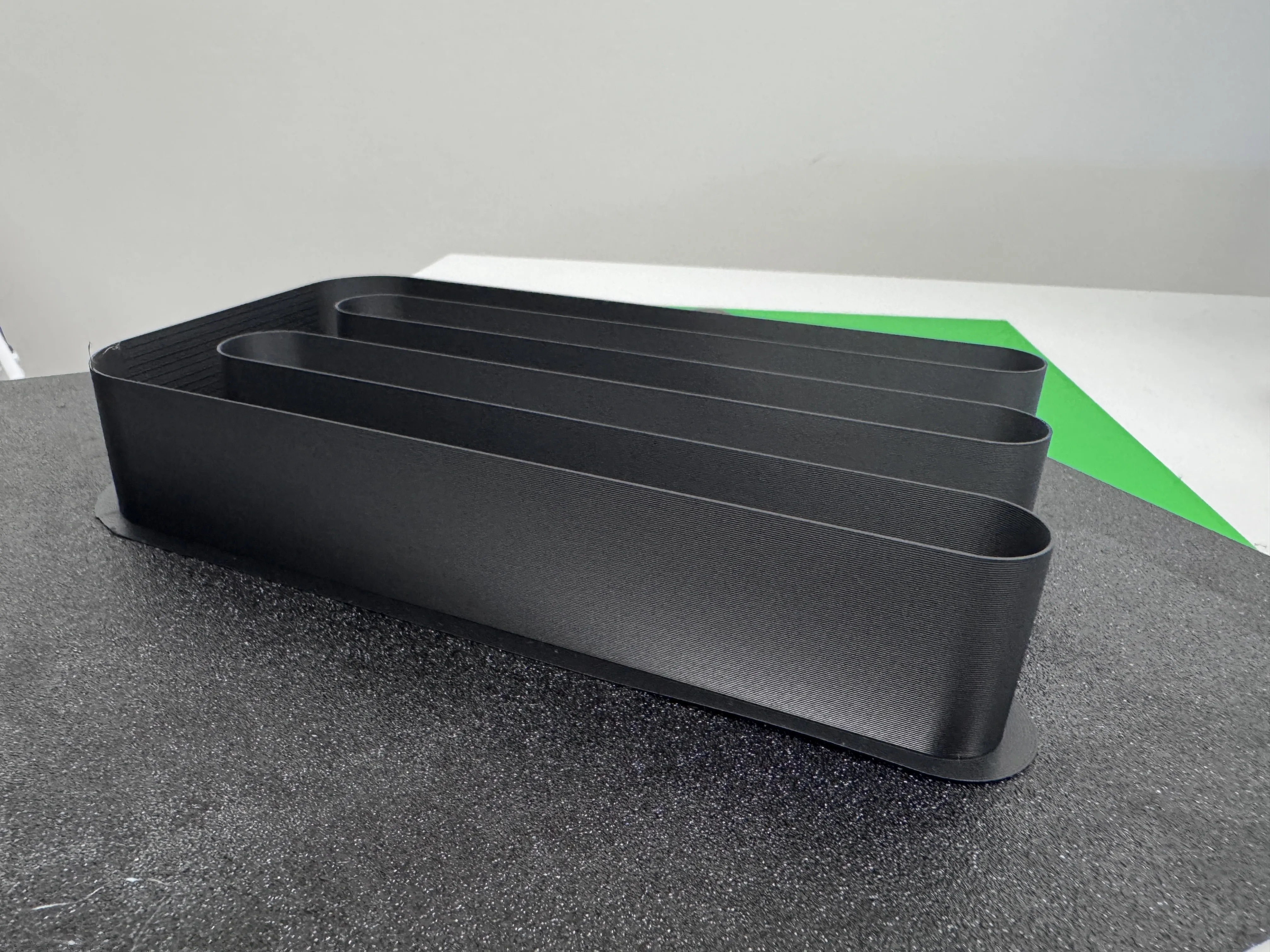
После теста на рябь мы провели измерение максимального объёмного расхода. Начальное значение — 5 мм³/с, конечное — 25 мм³/с, шаг — 0,5 мм³/с. В тесте использовались всё тот же чёрный PLA от Anycubic, а также синий PLA и белый PETG от Sunlu.
Результаты теста показали следующие значения:
|
Anycubic PLA черный |
23 мм³/с |
|
Sunlu PLA синий |
22 мм³/с |
|
Sunlu PETG белый |
19 мм³/с |
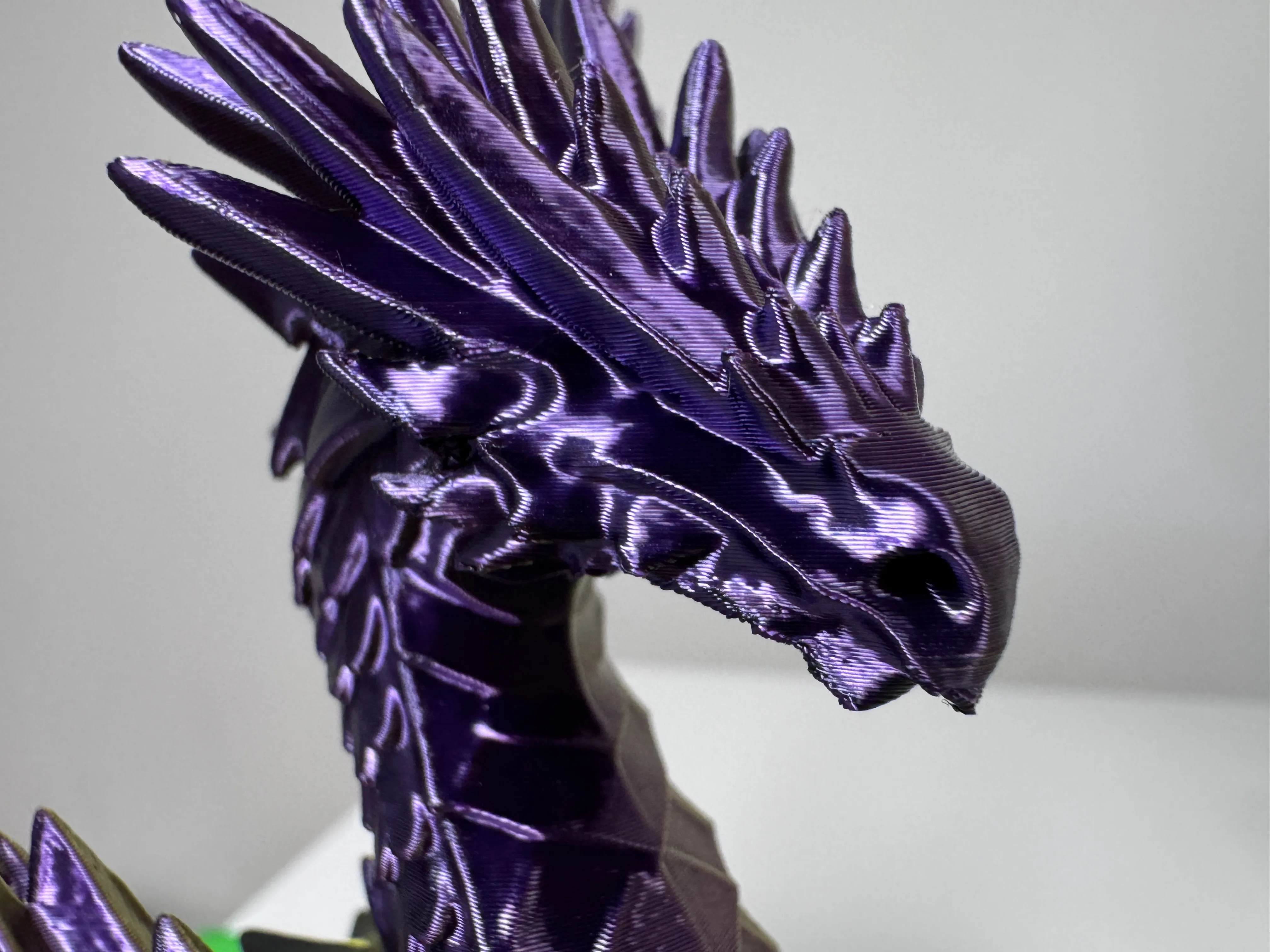
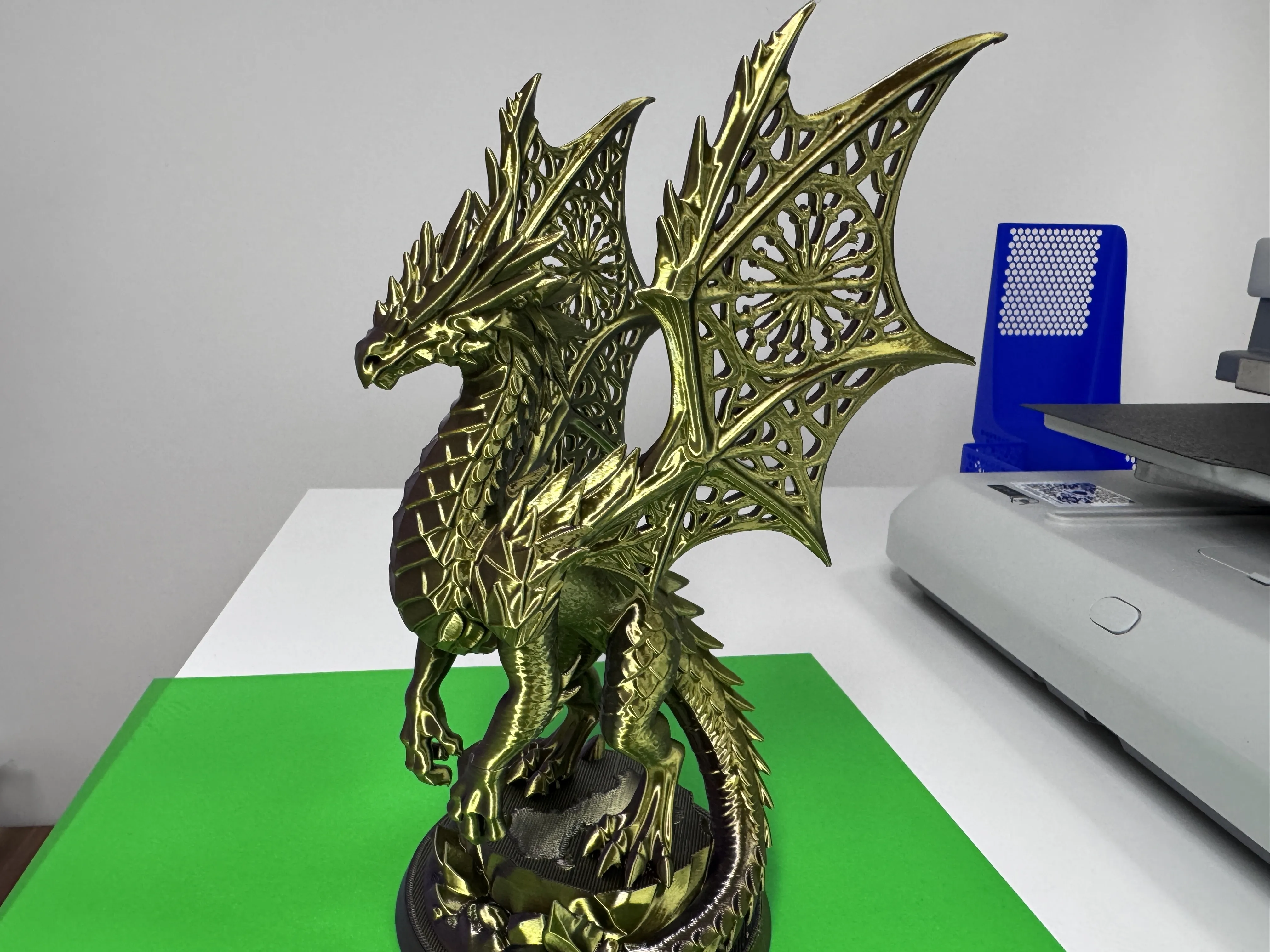
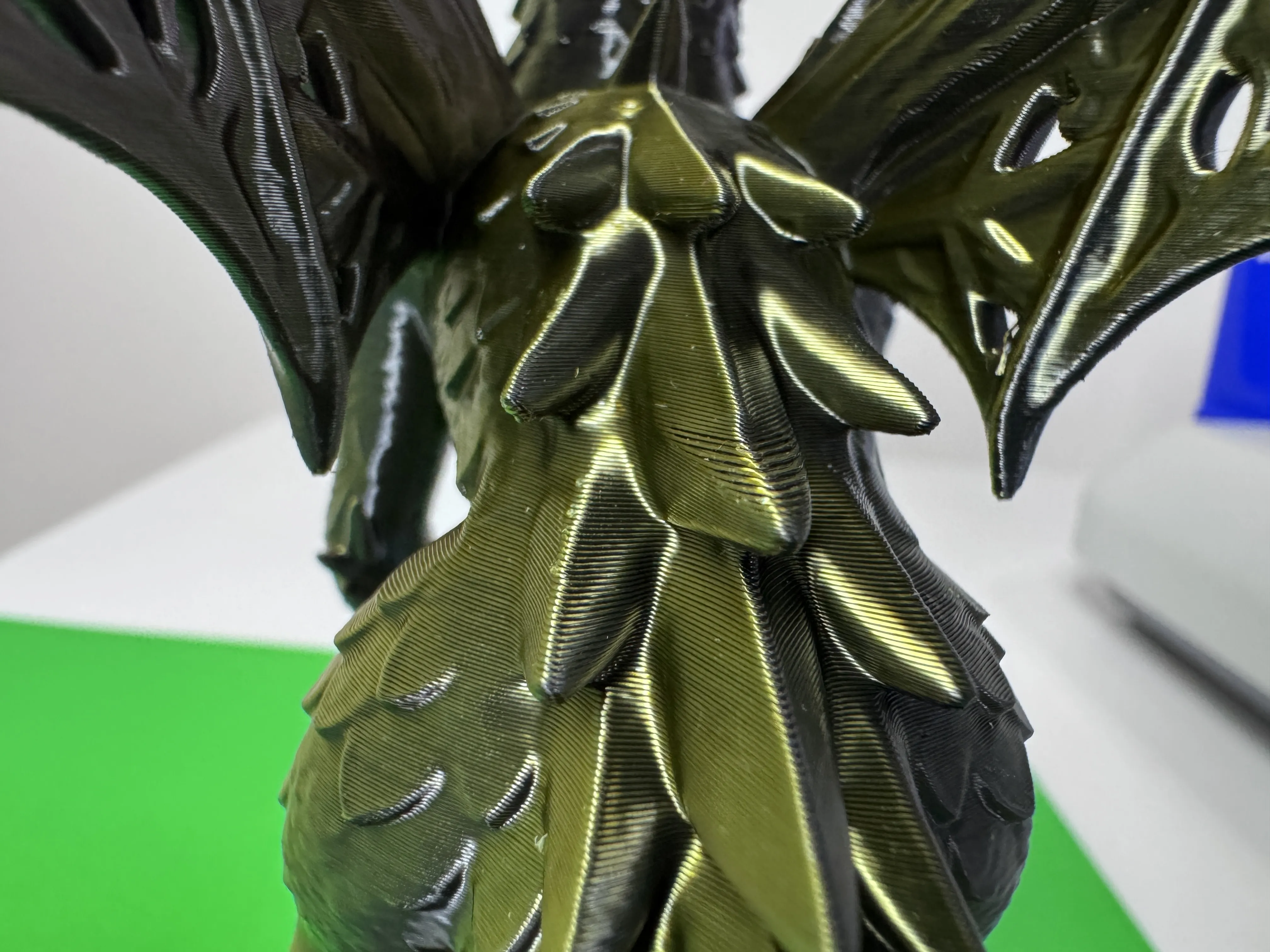
Поскольку этот принтер ориентирован скорее на художественную, а не на инженерную печать, для тестов мы выбрали фигурку со сложной геометрией. Печать выполнялась трёхцветным шёлковым PLA от Sunlu.
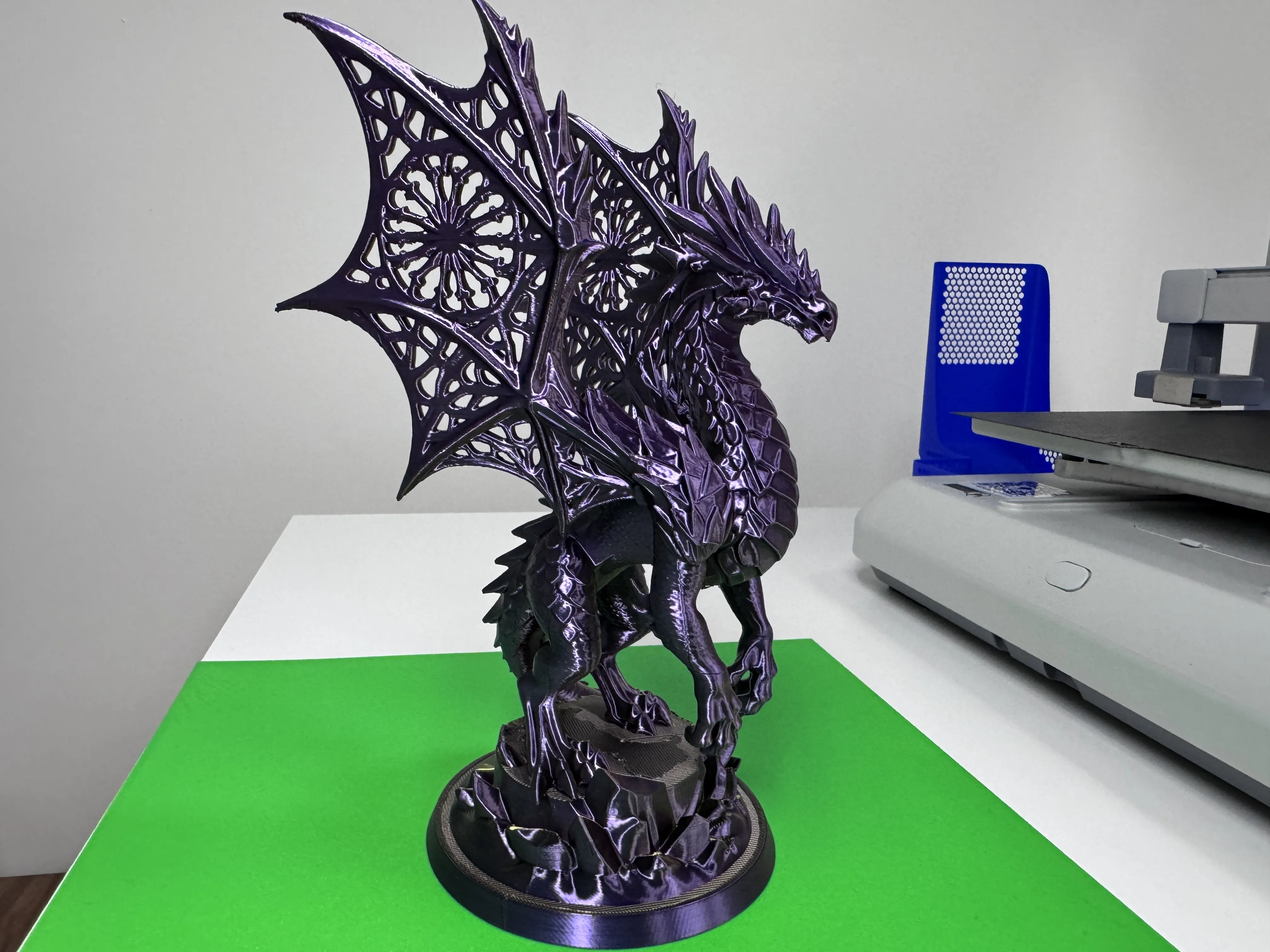
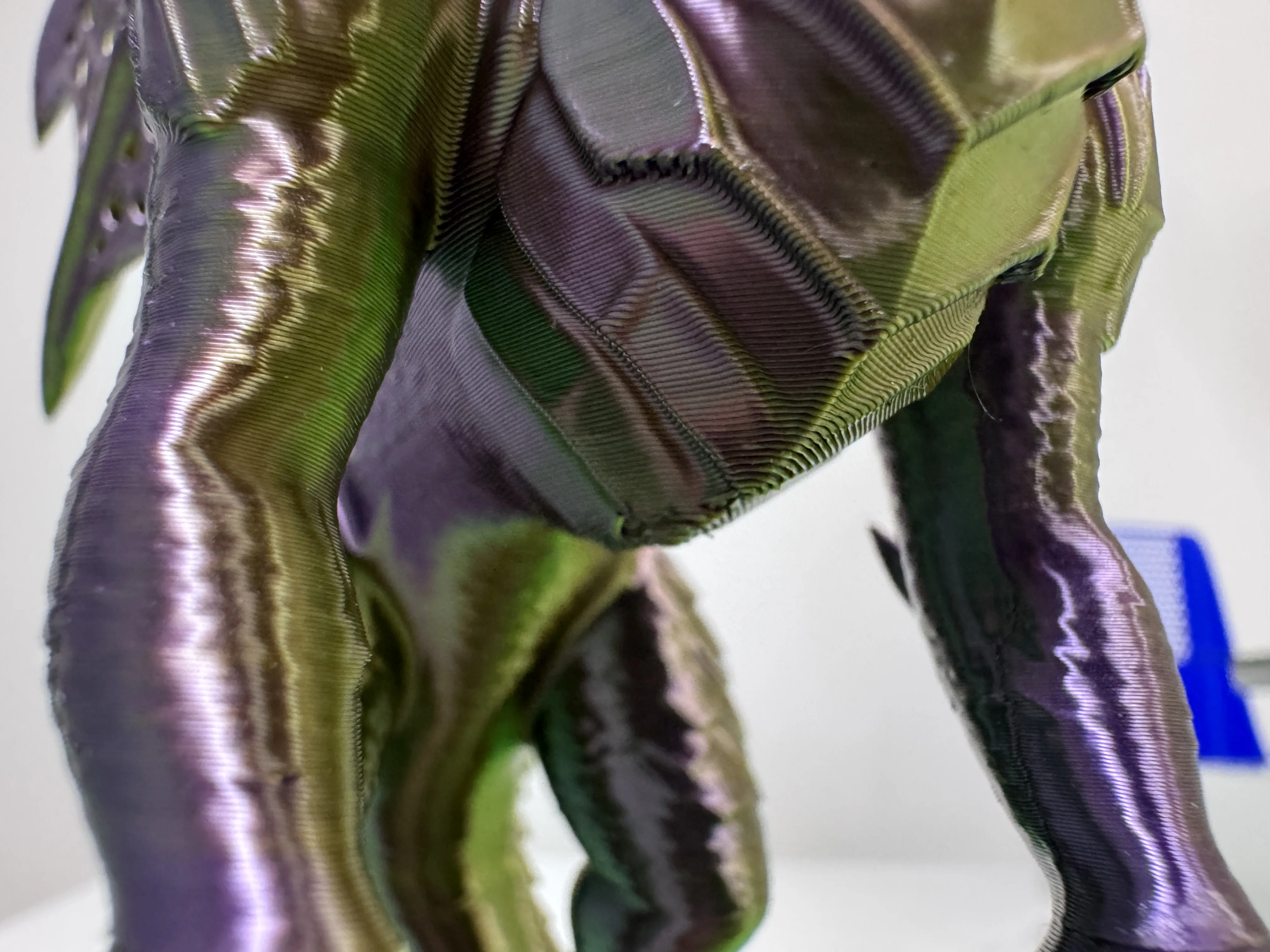
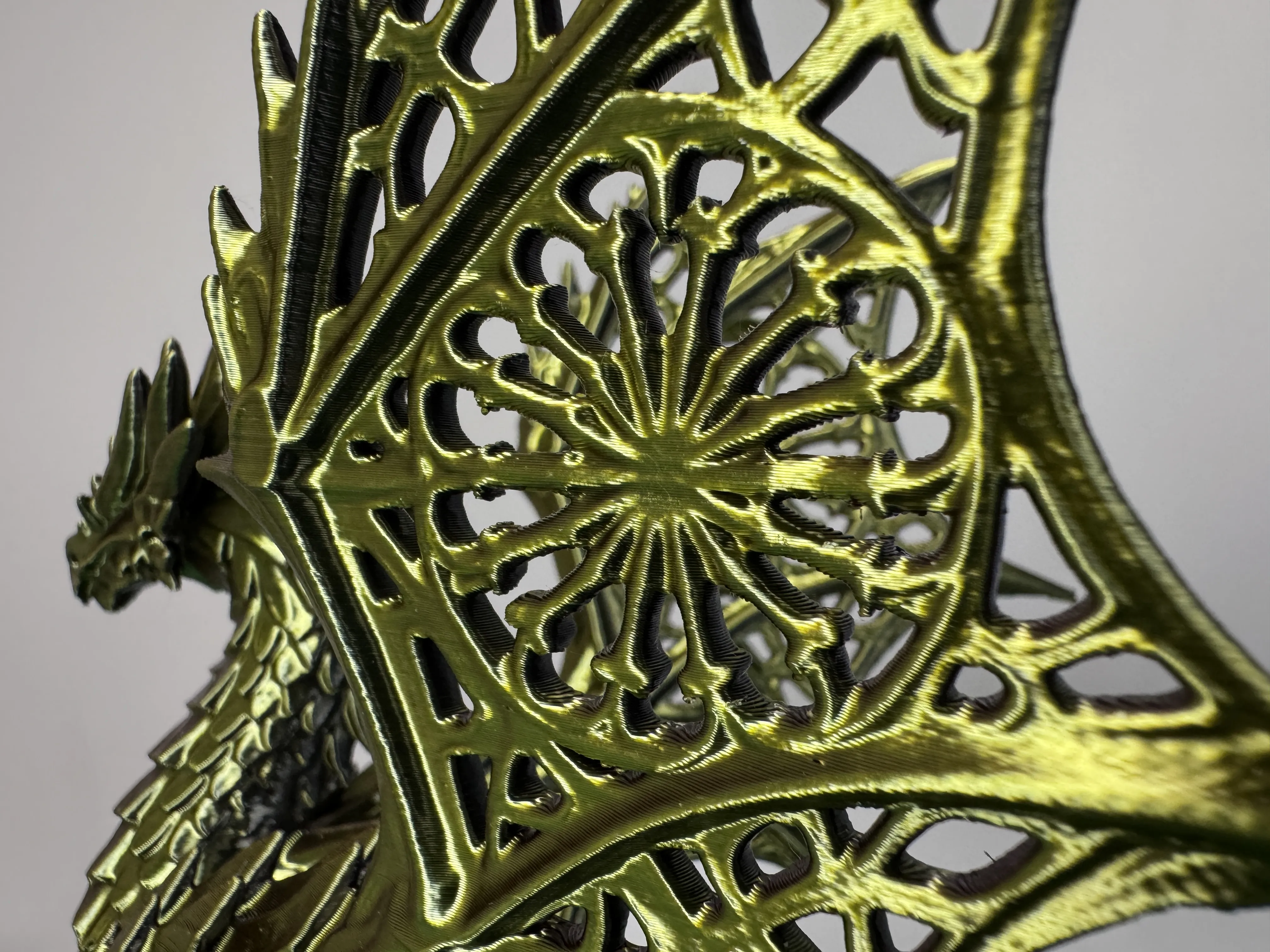
Распечатанная фигурка дракона, модель взята с сайта MakerOnline
При детальном осмотре видно, что Kobra X уверенно справляется с нависаниями и мелкими элементами, а также достаточно хорошо передаёт детализацию, особенно если учитывать, что печать велась штатным соплом 0,4 мм с высотой слоя 0,2 мм.
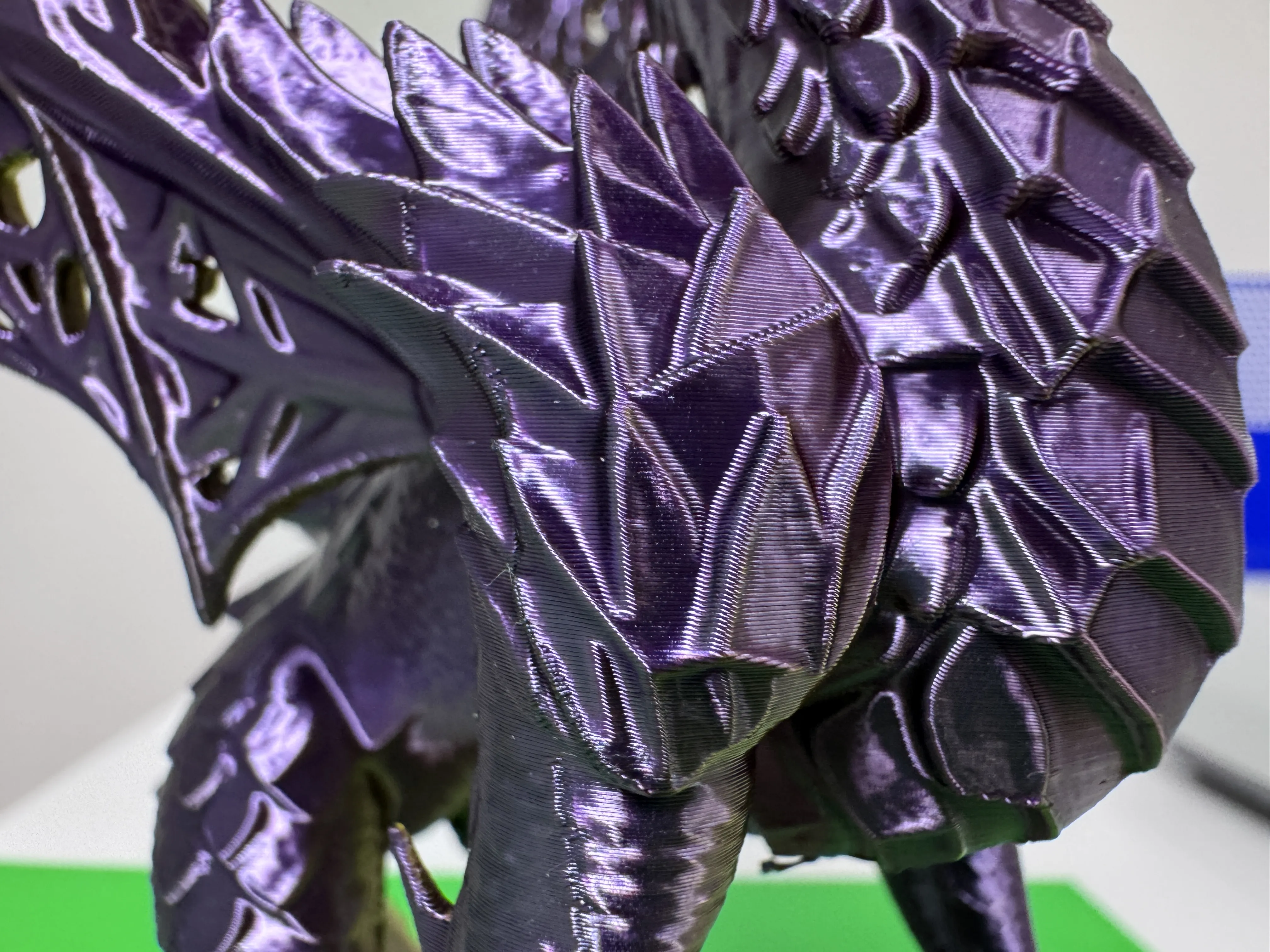
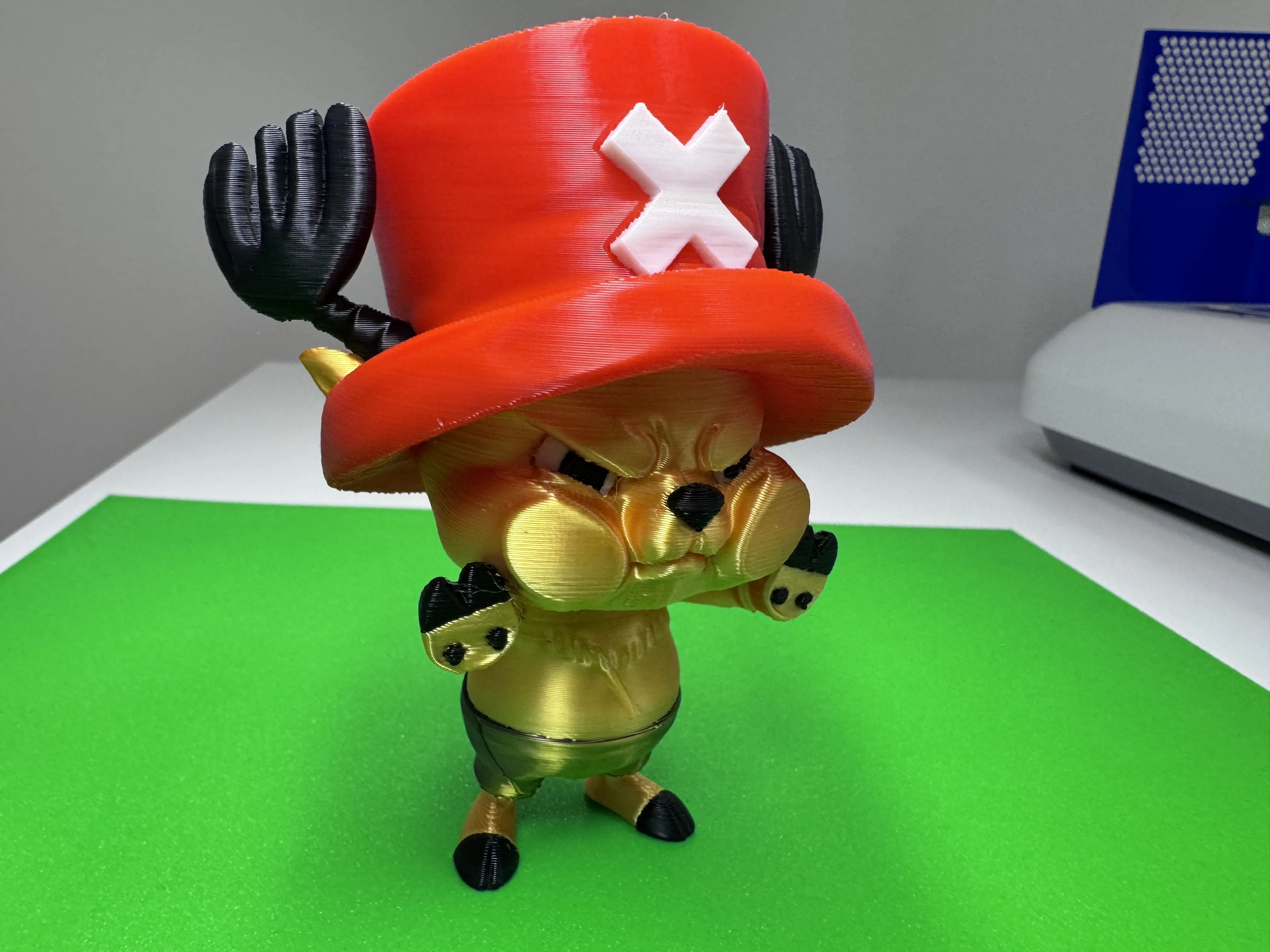
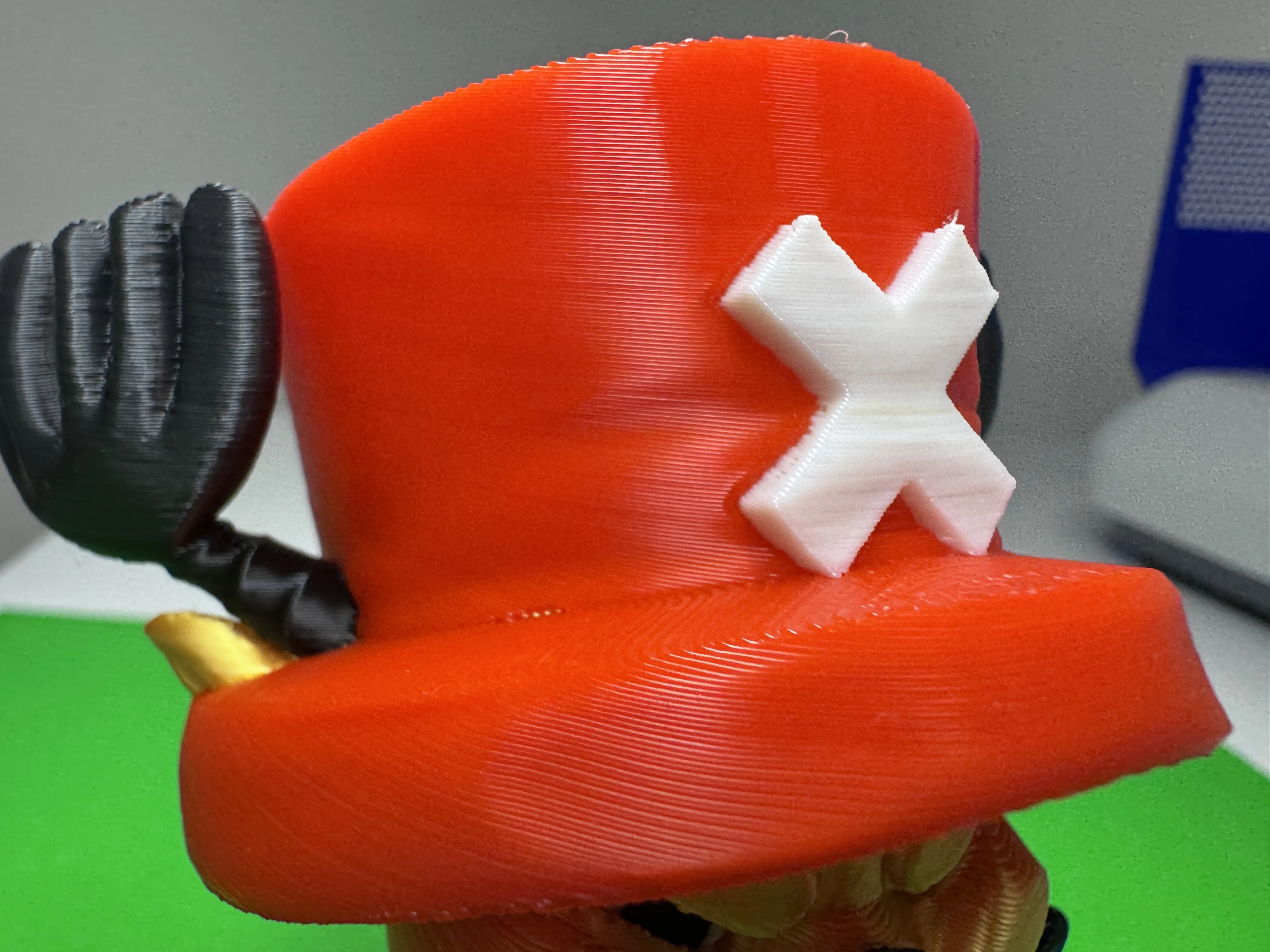
Вернёмся к фигурке оленя, чтобы оценить многоцветную печать системы ACE Gen 2. Слои выглядят достаточно ровными, а цветовые переходы — равномерными.
Кроме того, мы протестировали печать с использованием чёрного TPU 90A от Sunlu. Это довольно мягкий материал, и работать с ним сложнее, чем с 95A, поэтому важно правильно подбирать скоростные режимы. Мы печатали со следующими настройками:
|
Температура сопла |
225 °C |
|
Температура стола |
60 °C |
|
Первый слой |
15 мм/с |
|
Заполнение первого слоя |
25 мм/с |
|
Внешний периметр |
25 мм/с |
|
Внутренние параметры |
25 мм/с |
|
Заполнение |
30 мм/с |
|
Сплошное заполнение |
30 мм/с |
|
Верхняя поверхность |
25 мм/с |
|
Перемещение |
90 мм/с |
В процессе тестирования мы столкнулись с проблемой подачи материала через трубку. Чтобы её решить, пришлось снять трубку, вручную протолкнуть через неё филамент, затем вставить нить в подающий канал системы ACE Gen 2 до сигнала о её обнаружении. После этого трубка была установлена обратно.
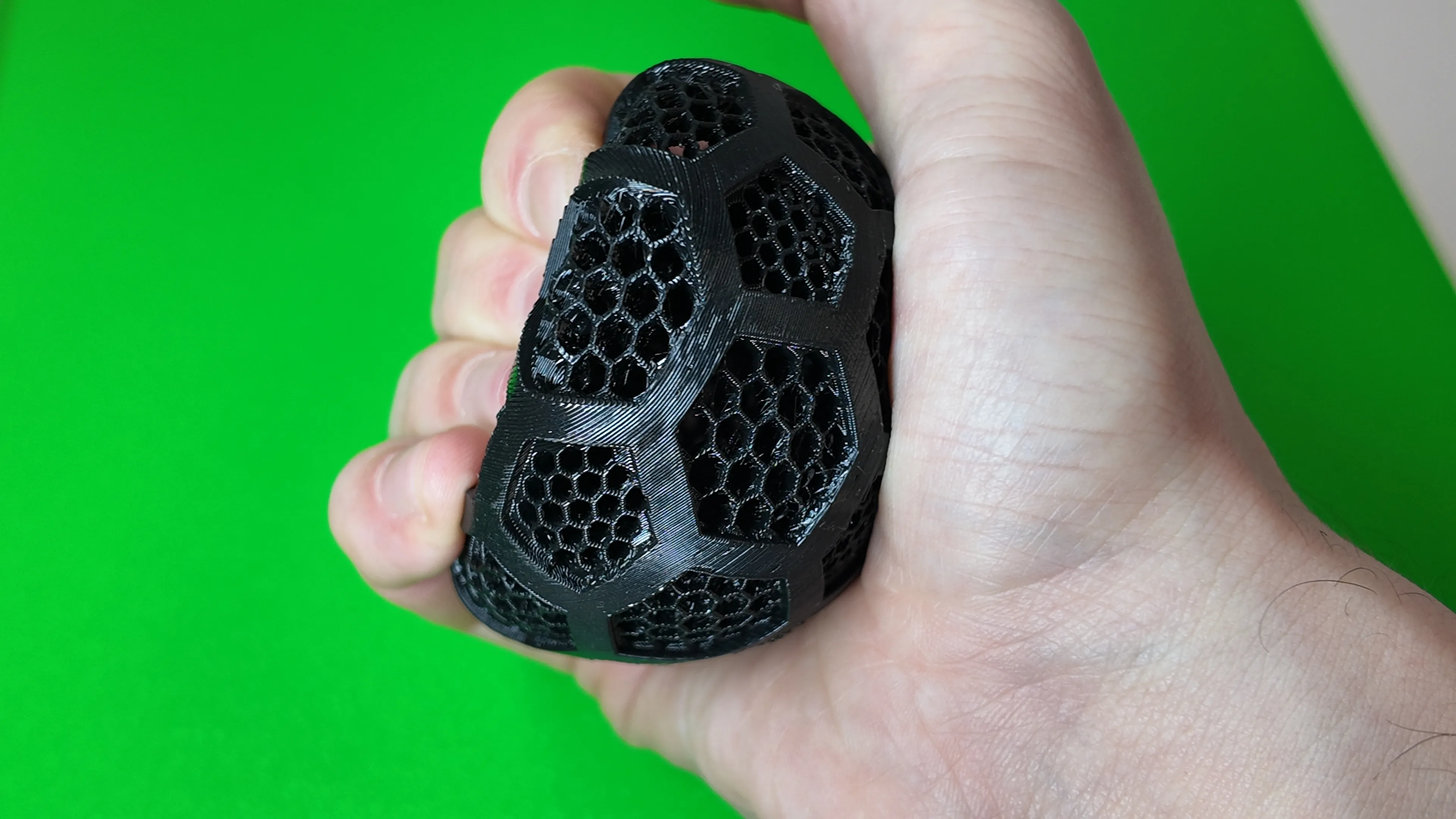
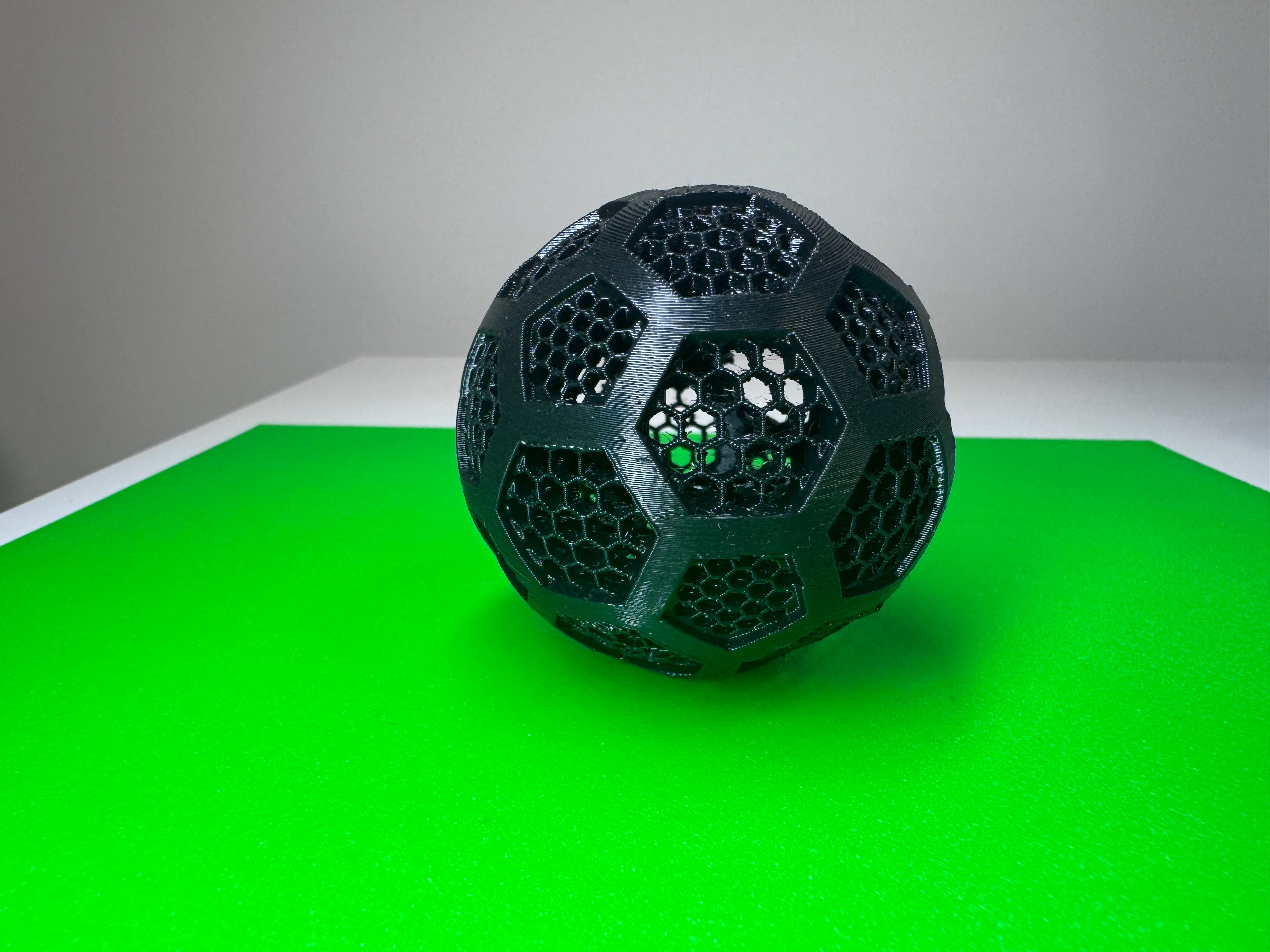
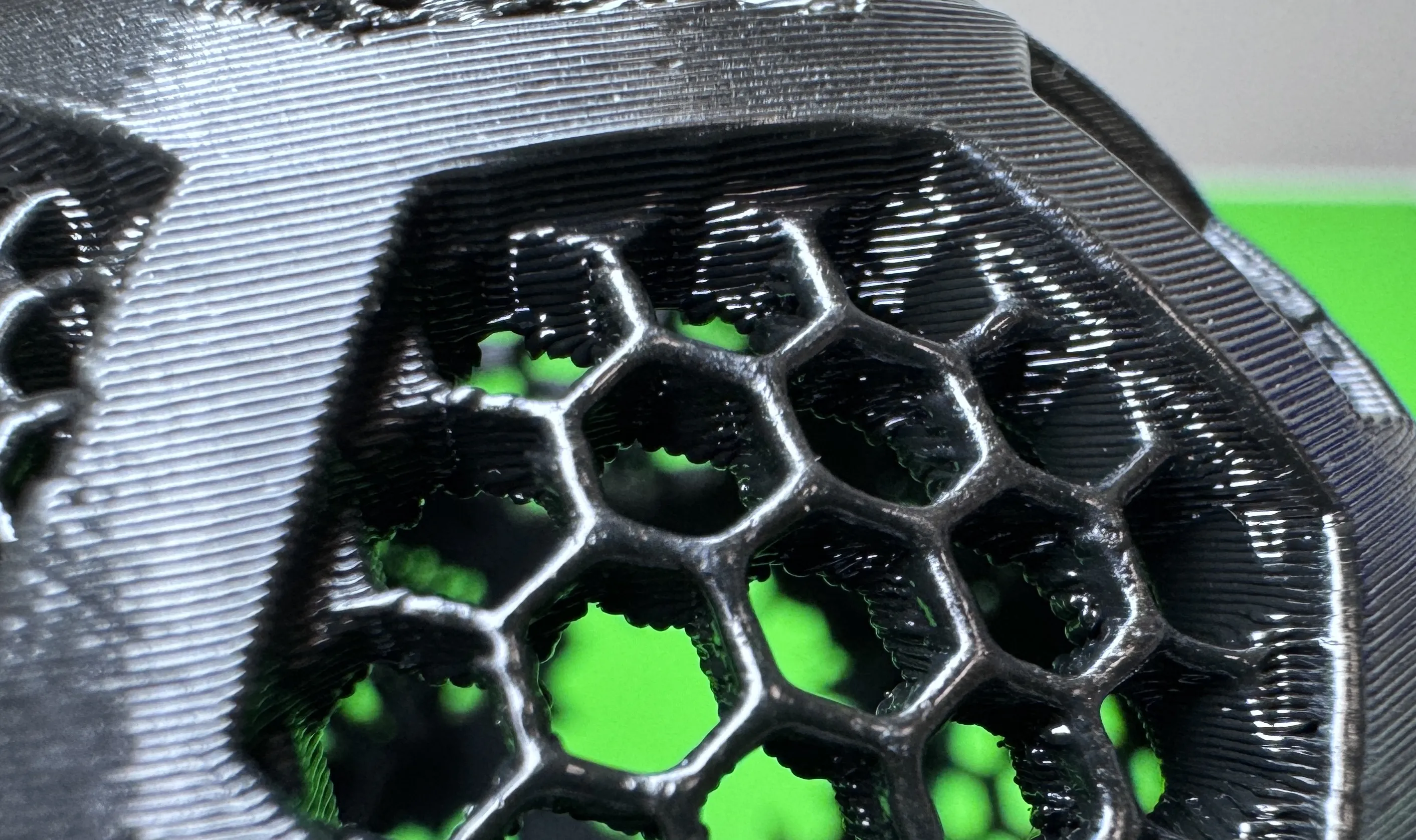
Печать прошла более чем успешно: на протяжении всего процесса не случилось ни одной аварийной остановки, не было засоров сопла — модель получилась качественной уже с первой попытки.
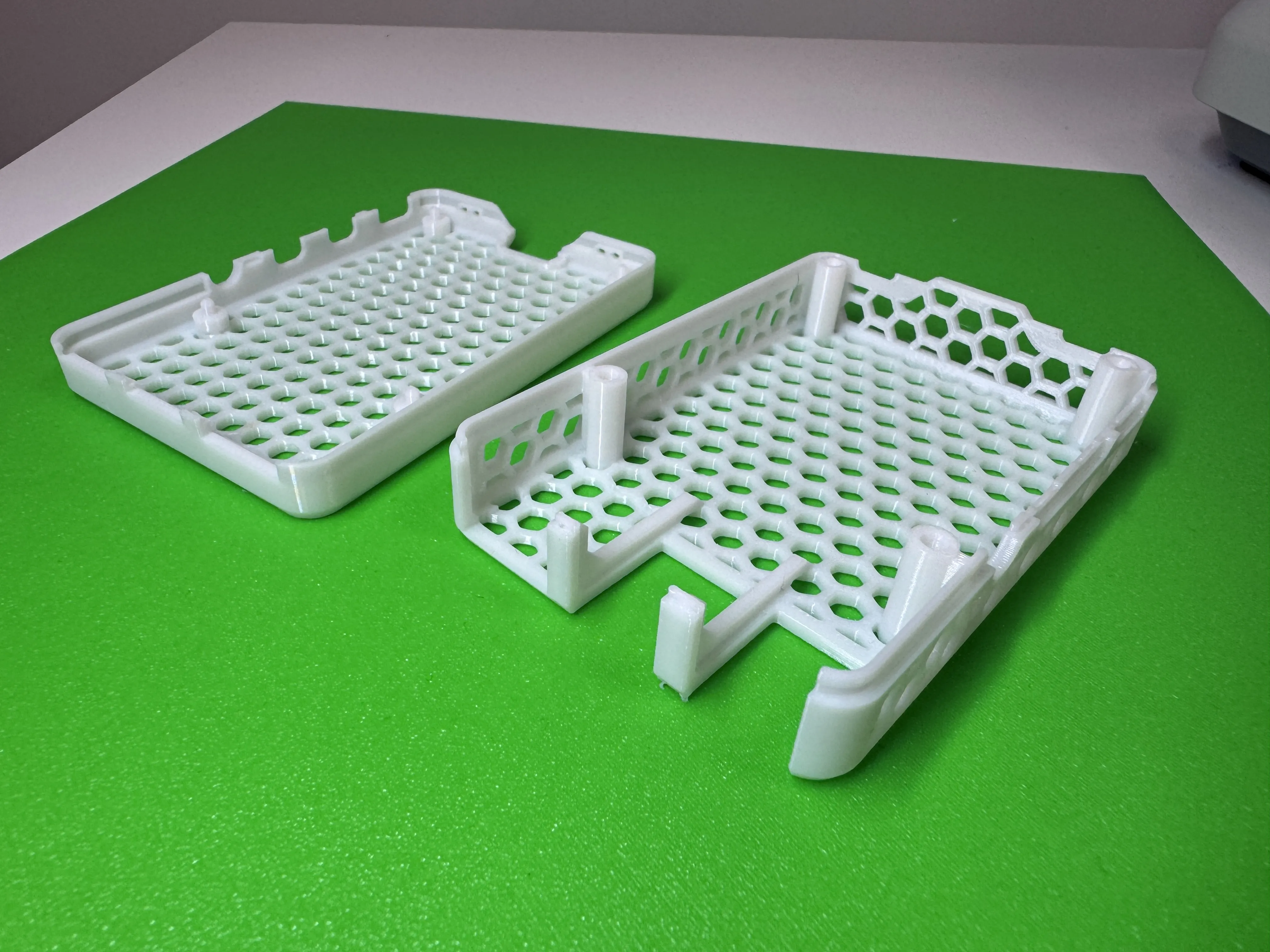
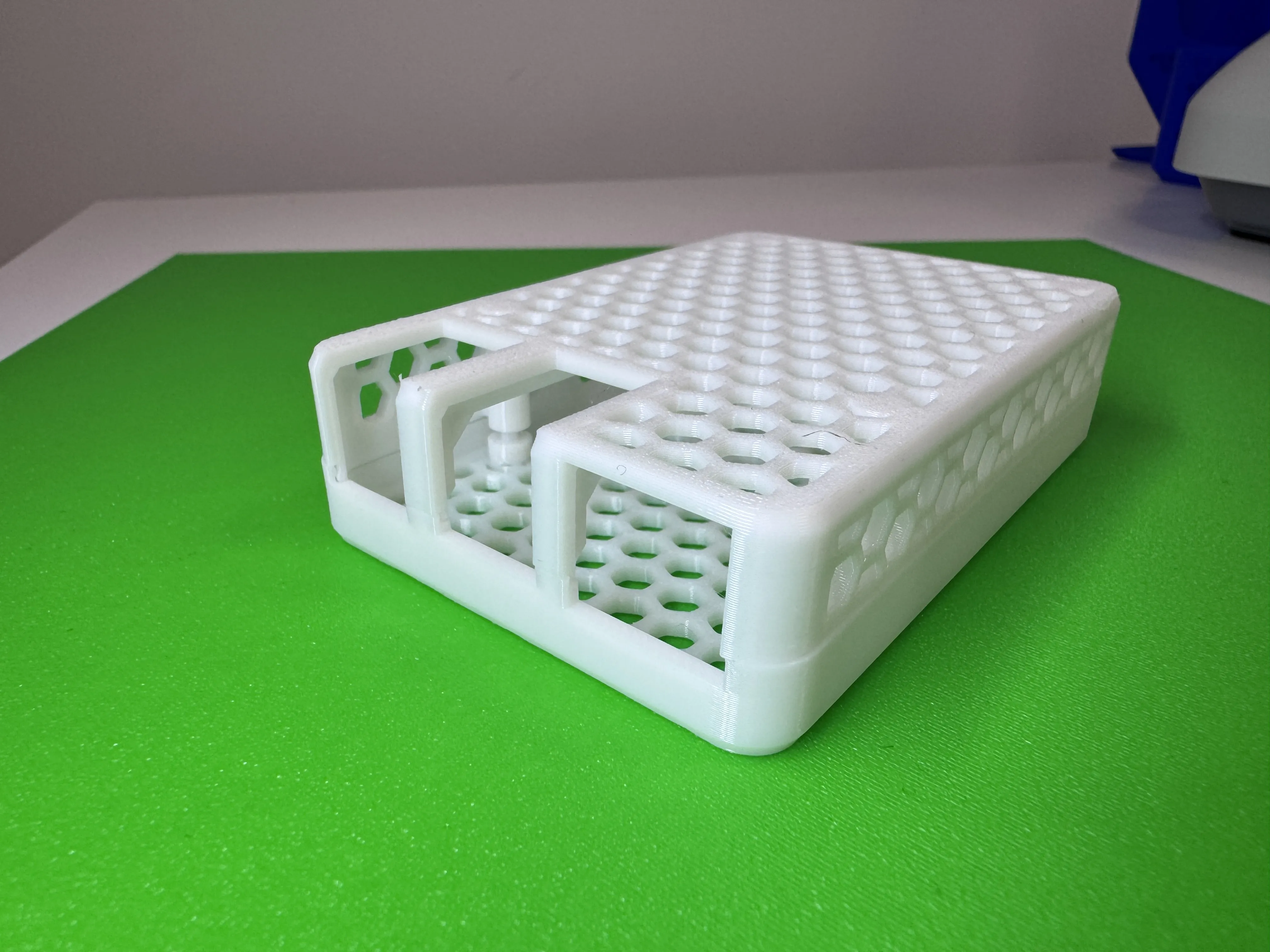
Для проверки работы с PETG мы распечатали корпус для микроконтроллера, используя белый PETG от Sunlu. И в этом случае у нас не возникло никаких замечаний к качеству печати.
Слайсер, приложение и MakerOnline
У принтеров Anycubic есть собственные слайсеры. Как и в случае с фотополимерной печатью, для FDM/FFF (технология послойного наплавления) предусмотрен отдельный слайсер — Anycubic Slicer Next. Он создан на базе Orca Slicer, но оптимизирован под принтеры Anycubic, поэтому не такой многофункциональный, как оригинальная Orca. Впрочем, при желании можно печатать и через Orca — достаточно найти подходящий профиль.
Слайсер доступен для Windows, macOS и Linux (Ubuntu 24.04).
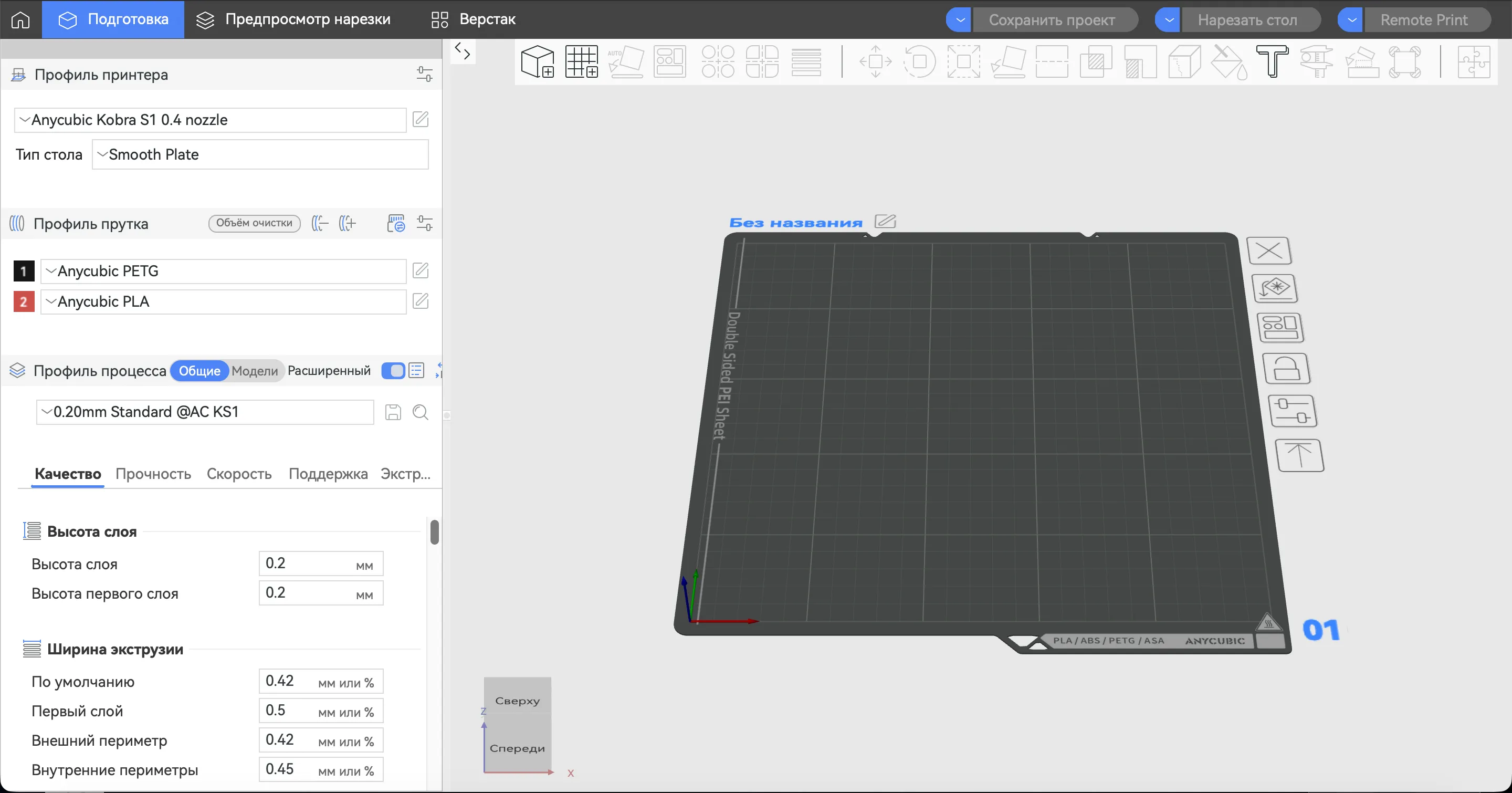 Экран настройки печати Anycubic Slicer Next
Помимо подготовки файлов к печати, слайсер позволяет отправлять задания через облако (без необходимости использовать флешку), а также контролировать привязанные к аккаунту принтеры: статус, видеопоток, температуры, активные материалы. Впрочем, сейчас это уже стандартная функциональность, без которой не обойтись, и у принтеров Anycubic она, разумеется, присутствует.
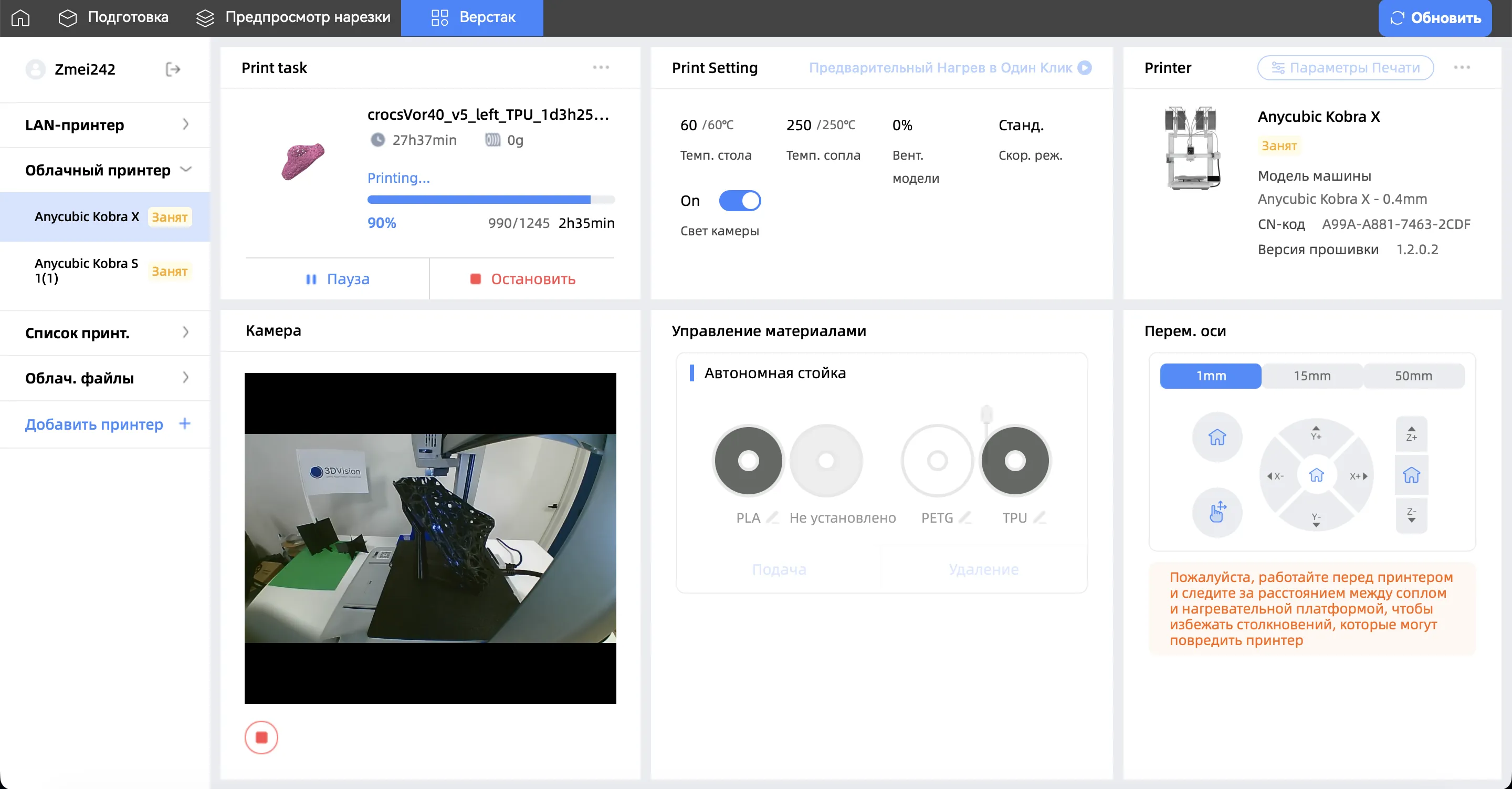
Интерфейс окна управления Anycubic Slicer Next
Приложение
Для удалённого управления принтером без привязки к компьютеру компания предусмотрела мобильное приложение Anycubic App, доступное на iOS и Android. Приложение позволяет контролировать ход печати, смотреть видеопоток с камеры, пропускать модели, проверять заправленные материалы и статус принтера, а также обновлять прошивку. И вишенка на торте — интеграция слайсера и приложения с площадкой моделей MakerOnline, собственным стоком 3D-моделей для принтеров Anycubic.
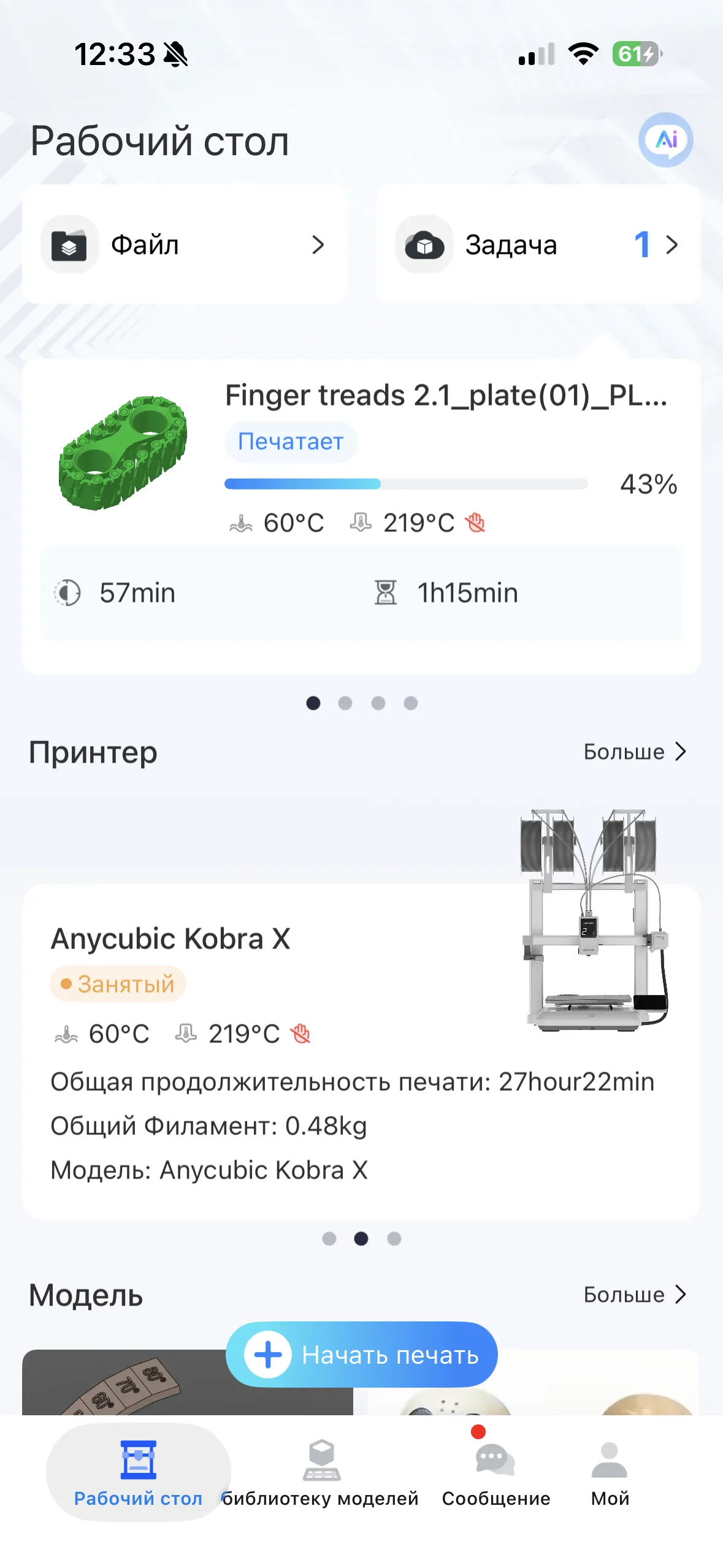
Главный экран приложения Anycubic App
Вывод
На первый взгляд Anycubic Kobra X может показаться очередной попыткой догнать Bambu Lab A1. Но когда начинаешь работать с принтером, понимаешь: это совсем не так. Наоборот, перед нами совершенно другое устройство со своей собственной философией. Система ACE Gen 2 вызывает искреннее восхищение. Для домашнего использования она экономит не только место (никаких дополнительных модулей не требуется), но и время, и, что самое важное, материал — а это напрямую влияет на бюджет. Что касается качества печати: принтер отлично откалиброван с завода, и для художественных задач не нужно никаких дополнительных настроек. Встроенной камеры более чем достаточно для контроля печати, записи таймлапсов и работы ИИ. Слайсер привычный и понятный, приложение радует приятным интерфейсом и прозрачным функционалом.
Кому подойдёт такой принтер? Безусловно, для домашней печати — он поддерживает множество материалов, а его экономичность помогает превращать филамент в изделия, а не в отходы. Принтер легко собирается, хорошо откалиброван, а настройка печати будет простой даже для новичков в аддитивных технологиях. Также он будет полезен и для печатных ферм — по тем же причинам. И всё это — по очень приятной цене.
Вот такой принтер получился у Anycubic. Как считаете, может ли он конкурировать со знаменитым Bambu Lab или даже в чём-то превосходить его? Какое у вас мнение о системе ACE Gen 2? Если есть опыт работы — обязательно делитесь им и задавайте вопросы. Мы с удовольствием разберём комментарии в видеообзоре, который сейчас в производстве.
" ["~DETAIL_TEXT"]=> string(47436) "
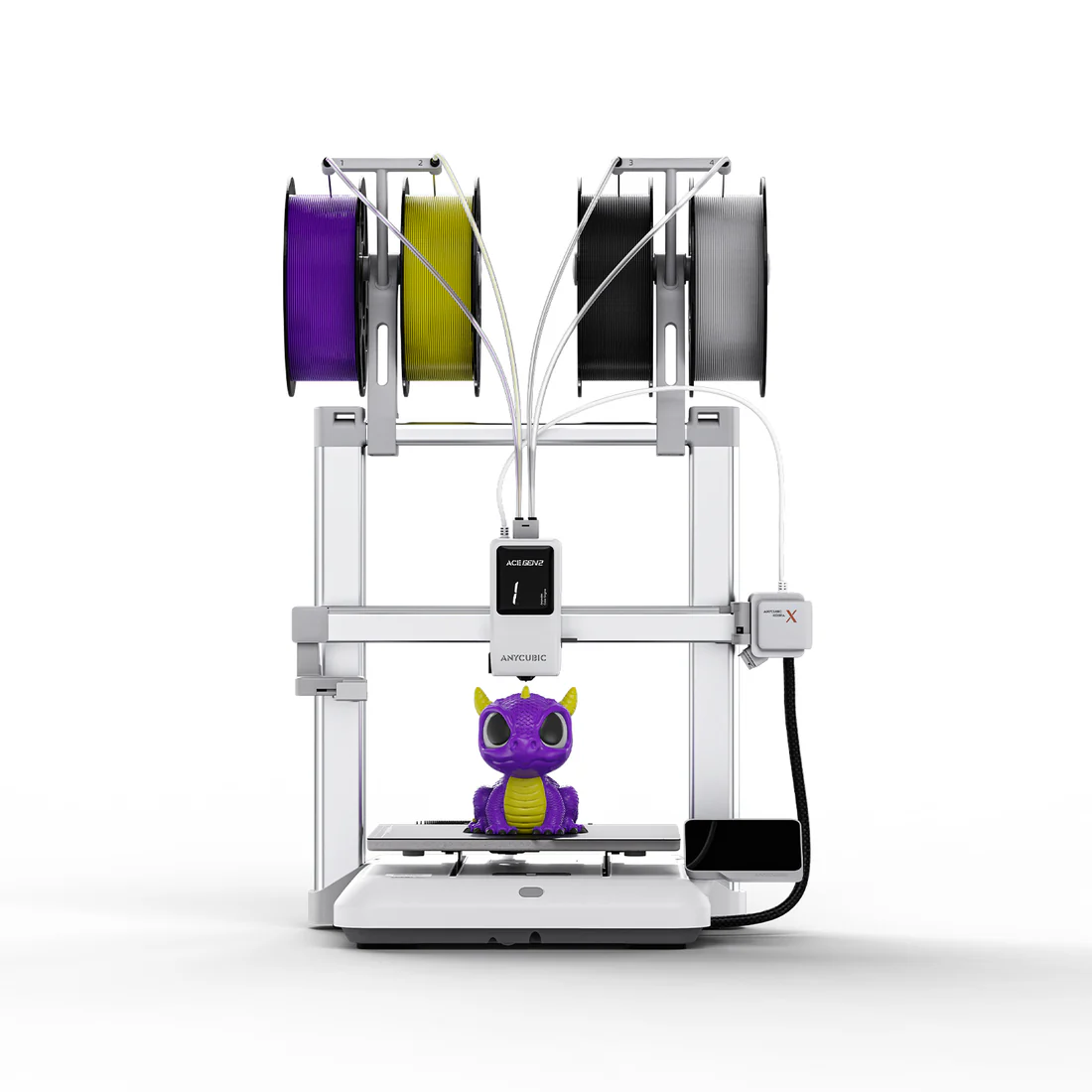
Изображение взято с официального сайта Anycubic
Тем, кто не знаком с этим производителем, кратко поясним: Anycubic была основана в Китае в 2015 году и специализируется на выпуске 3D-принтеров. За 11 лет компания представила более 25 FDM/FFF-моделей (технология послойного наплавления) и свыше 20 фотополимерных машин. Кроме того, бренд предлагает аксессуары и расходные материалы.
Продукция Anycubic традиционно сочетает достойное качество с невысокой ценой, что сыграло большую роль в популяризации 3D-печати среди домашних пользователей и энтузиастов.
За 11 лет развития компания превратилась в одного из «гигантов» индустрии 3D-печати. В марте 2026 года она выпустила своё видение современного принтера открытого типа — модель Kobra X. Конечно, заметно внешнее сходство со знаменитым Bambu Lab A1, но это впечатление обманчиво. В процессе работы с Kobra X становится ясно: у устройства есть собственные интересные решения, которые позволяют ему уверенно конкурировать на рынке.
Пора пройтись по техническим характеристикам:
Изображение взято с официального сайта anycubic.com
Технические характеристики
|
Параметр |
Значение |
|
Область печати |
260 х 260 х 260 мм. |
|
Скорость печати |
300 мм/с (рекомендованная), 600 мм/с (максимальная) |
|
Максимальная температура сопла |
300°C |
|
Максимальная температура стола |
100°C |
|
Материал сопла |
закаленная сталь |
|
Поддерживаемые диаметры сопла |
0.4 мм. (в комплекте), 0.25 / 0.6 / 0.8 мм. (опционально) |
|
Поддерживаемые материалы |
PLA, PETG, TPU, PVA, ASA |
|
Максимальное поддерживаемое количество материалов |
до 19 |
|
Прошивка |
Kobra OS |
|
Уровень шума |
≤ 48 дБ |
|
Габариты |
441,5 × 448,8 × 451,3 мм. |
|
Вес нетто |
9,5 кг. |
Как и у многих производителей, принтер поставляется в двух вариациях:
Изображения взяты с официального сайта anycubic.com
Ключевое отличие кроется в Combo-комплекте: в него входит фирменная система многоцветной печати ACE 2 Pro от Anycubic. Она представляет собой камеру на четыре дополнительных материала с функцией сушки. В такой конфигурации принтер способен работать уже с семью материалами.
Да, вы не ослышались: не с четырьмя, а с семью.
Как это достигается? В самом принтере предусмотрена встроенная система многоцветной печати Ace Gen 2 на 4 цвета. При подключении внешнего модуля ACE 2 Pro один из каналов принтера становится управляющим для внешнего контроллера, который, в свою очередь, принимает четыре блока ACE 2 Pro. В результате получаем 16 цветов от внешнего модуля плюс три оставшихся канала в самом принтере. Итого — 19 цветов. Это очень внушительный показатель.
Важное уточнение: в Combo-наборе поставляется только одна система ACE 2 Pro. Остальные три придётся докупать отдельно.
Изображение взято с официального сайта anycubic и переведено командой 3DVision
Комплект поставки
Сегодня у нас в руках не Combo-набор, так что историю про ACE 2 Pro оставим на будущее. Давайте лучше посмотрим, что идёт в коробке с обычной версией:
Комплектация Anycubic Kobra X
-
Сбрасыватель отходов
-
Крышка отсека с проводами
-
Декоративные накладки (2 шт.)
-
Пробный PLA филамент (10 м.)
-
Кабельные клипсы
-
Винты М5 х 30 для присоединения рамы к основанию
-
Тефлоновые трубки (4 шт.)
-
Набор шестигранников (4/2.5/2) на магните
-
Смазка
-
Кисточка
-
Кабель питания
Помимо вышеуказанных предметов, в комплекте также находится:
Продолжаем смотреть комплектацию Anycubic Kobra X
-
Держатель катушек филамента
-
Ограничительные втулки
-
Руководство пользователя
Сам принтер поставляется в частично собранном виде:
Фото поставки принтера Anycubic Kobra X
Сборка принтера и первый запуск
Сборка принтера довольно проста и не требует специальной подготовки — достаточно уметь затягивать винты шестигранным ключом. Перед монтажом рамы нужно снять блокировки с оси Z. Они представляют собой два пластиковых уголка, закреплённые шестью винтами. После демонтажа блокировок печатающую голову лучше переместить вверх — так раму будет удобнее устанавливать.
Транспортировочные уголки
ВНИМАНИЕ! Перед подключением принтера к сети необходимо обязательно демонтировать винты и пластиковые уголки — в противном случае оборудование может выйти из строя. Советуем не выбрасывать эти элементы: они пригодятся для безопасной перевозки принтера в дальнейшем.
Снятие транспортировочных уголков
Отвод печатной головы
Далее нужно установить раму на основание и зафиксировать её с помощью восьми винтов, которые поставляются в комплекте.
Установка и креплению рамы к основанию
После этого нужно установить декоративные накладки в соответствии с их положением. На наклейках указано расположение: L — левая, R — правая.
Установка декоративных накладок
На следующем этапе требуется подключить провода печатной головы и шаговых двигателей к управляющей плате. Для удобного доступа к нижней части принтер необходимо перевернуть или приподнять так, чтобы дно было хорошо видно. Рекомендуем выполнять эту операцию аккуратно.
Принтер, нижняя часть
Переходим к подключению проводов к плате. Производитель упростил задачу: коннекторы выполнены разного размера, так что ошибиться практически невозможно. Главное — не забыть подключить провод к мотору оси Z и самой плате.
Подключение проводов к управляющей плате
Подключение провода к мотору оси Z
После подключения и укладки проводов устанавливаем крышку:
Установка декоративной крышки
Основная часть принтера успешно собрана. Теперь осталось собрать и установить катушкодержатели, а затем подключить их к печатной голове с помощью трубок из комплекта.
Для сборки катушкодержателей нужно взять два ограничителя, установить их на держатель, заведя в специальные пазы до упора, после чего слегка провернуть.
Сборка катушкодержателя
После этого устанавливаем катушкодержатели на раму принтера и защёлкиваем их до фиксации:
Установка катушкодержателей на принтер
Финальный этап — установка тефлоновых трубок. Здесь нужно соблюдать нумерацию на держателе и печатной голове. Если перепутать, показания активной катушки на дисплее будут отображаться некорректно.
Подключение трубок
Устанавливаем печатную пластину из комплекта, подключаем принтер кабелем питания к сети — и устройство готово к первому запуску.
При первом включении принтер предложит выбрать языковой пакет и подключиться к интернету для обновления прошивок. Рекомендуем загрузить последние версии — это обеспечит более стабильную работу. После обновления потребуется калибровка. Действуем по подсказкам принтера: ничего сложного в этом нет.
Когда калибровка завершена, принтер полностью готов к заправке материалом и печати.
Для заправки устанавливаем катушку с филаментом на держатель и проталкиваем пластик по трубке до звукового сигнала принтера — так система Ace Gen 2 подтверждает, что материал принят. Если звук отключён, информацию о захвате филамента можно увидеть только на экране, что, на наш взгляд, не очень удобно. При этом звуковой сигнал довольно громкий — для домашнего использования это может стать проблемой, а регулировки громкости не предусмотрено.
Заправка и ручная настройка филамента
После заправки указываем тип материала и его цвет — на этом процесс загрузки филамента завершён.
Если используется фирменный филамент Anycubic, можно воспользоваться RFID-считывателем для автоматической настройки. Для этого в меню материалов выбираем канал заправки и нажимаем кнопку «RFID». Далее следуем инструкции: нажимаем «Инициализировать пластик» и прикладываем чип (наклейку с названием материала) к специальному месту, отмеченному иконкой. Принтер сообщит об успешном считывании, предложит заправить материал в выбранный канал, после чего нужно нажать кнопку «Завершить».
Заправка и настройка филамента с использованием RFID чипа
О принтере
Уникальность этой модели кроется в технологии ACE Gen 2. По своему принципу она похожа на привычные системы многоцветной печати, но здесь она реализована в виде узла внутри печатной головы. По заверению производителя, такое решение не только ускоряет смену материала, но и снижает его расход благодаря небольшому расстоянию (всего 35 мм) между ножом для обрезки филамента и соплом.
Видео взято с официального сайта anycubic.com
Мы решили проверить это на практике и распечатали тестовую фигурку на Kobra X, а также на другом принтере с системой многоцветной печати. В процессе использовались следующие материалы:
— чёрный и белый PLA от Anycubic;
— красный PLA от FlashForge;
— золотой и трёхцветный PLA от Sunlu.
Распечатанная фигурка, модель взята с сайта MakerWorld
И, к нашему удивлению, при одинаковых параметрах печати Kobra X справилась за 12 часов, тогда как другому принтеру потребовалось 26 часов. Кроме того, мы взвесили отходы печати: у Kobra X они составили 124 грамма, а у конкурента — 222 грамма.
Фото отходов после печати фигурки на Anycubic kobra X
Фото отходов после печати фигурки на ином принтере
Такое решение подходит как для домашнего использования, так и для коммерческой 3D-печати. Оно позволяет экономить материал и время, что особенно ценно при работе на печатных фермах, а также при использовании принтера в бытовых условиях.
Изображение взято с официального сайта Anycubic
Принтер оснащён двумя дисплеями. Один отвечает за управление устройством, а второй расположен непосредственно на печатной голове и отображает информацию об активном канале подачи материала.
Фото экрана активного материала Anycubic Kobra X
Основной экран — сенсорный. Меню доступно на разных языках, включая русский, но пока с переводом есть нюансы. На момент подготовки статьи некоторые формулировки не совсем точно отражают действие, однако общий смысл понятен. Вероятно, это исправят в будущих обновлениях прошивки, тем более что на других моделях производителя с переводом всё в порядке.
Фото экрана Anycubic Kobra X
Рабочая область размером 260×260×260 мм покрывает большинство задач как для дома, так и для коммерции. Система автоматической калибровки работает достойно, что подтверждают тесты: напечатанная на всю платформу пластина демонстрирует равномерный первый слой по всей поверхности. Для печати использовался зелёный PLA от Sunlu.
Общий план теста первого слоя
Приближенное фото теста первого слоя
Модель оснащена камерой для удалённого контроля за печатью — через мобильное приложение Anycubic App или прямо в слайсере. Камера снимает в HD-качестве с частотой 20–30 кадров в секунду. На ней предусмотрена шторка для закрытия объектива, но решение реализовано не лучшим образом: шторка выступает, и её легко задеть случайно. Рядом с камерой расположен модуль подсветки.
Камера Anycubic Kobra X
Всё это — камера и подсветка — необходимо, в том числе, для работы ИИ-модуля, который сейчас становится популярной функцией. Anycubic тоже не остались в стороне. Модуль предназначен для своевременного реагирования в случае отрыва детали, появления «спагетти» или других дефектов. Это особенно полезно при печати нескольких объектов: если с одним из них возникает проблема, система отправляет уведомление оператору для принятия решения. Также модуль распознаёт посторонние предметы и не запускает печать, если обнаруживает их. Правда, стоит учитывать, что печатная пластина тёмная — объекты похожего цвета могут распознаваться хуже. Чтобы компенсировать это, в настройках предусмотрена регулировка чувствительности.
Печать
Основные особенности мы рассмотрели, некоторые даже успели затронуть (например, экономичность принтера), но теперь пора перейти к тестовой печати. И здесь Kobra X показывает себя достойно.
Мы провели тест на вертикальные мелкие дефекты — VFA (рябь). Чтобы выявить оптимальные скорости печати, мы взяли диапазон от 160 мм/с до 600 мм/с (максимальная заявленная скорость) с шагом 20 мм/с. Использовался чёрный PLA от Anycubic.
Принтер неплохо справляется со скоростями в этом диапазоне, однако небольшая едва заметная рябь начинает появляться на скорости свыше 540 мм/с при печати пластины под углом 90 градусов. На рекомендуемой производителем скорости (300 мм/с) артефактов не обнаружено.
После теста на рябь мы провели измерение максимального объёмного расхода. Начальное значение — 5 мм³/с, конечное — 25 мм³/с, шаг — 0,5 мм³/с. В тесте использовались всё тот же чёрный PLA от Anycubic, а также синий PLA и белый PETG от Sunlu.
Результаты теста показали следующие значения:
|
Anycubic PLA черный |
23 мм³/с |
|
Sunlu PLA синий |
22 мм³/с |
|
Sunlu PETG белый |
19 мм³/с |
Поскольку этот принтер ориентирован скорее на художественную, а не на инженерную печать, для тестов мы выбрали фигурку со сложной геометрией. Печать выполнялась трёхцветным шёлковым PLA от Sunlu.
Распечатанная фигурка дракона, модель взята с сайта MakerOnline
При детальном осмотре видно, что Kobra X уверенно справляется с нависаниями и мелкими элементами, а также достаточно хорошо передаёт детализацию, особенно если учитывать, что печать велась штатным соплом 0,4 мм с высотой слоя 0,2 мм.
Вернёмся к фигурке оленя, чтобы оценить многоцветную печать системы ACE Gen 2. Слои выглядят достаточно ровными, а цветовые переходы — равномерными.
Кроме того, мы протестировали печать с использованием чёрного TPU 90A от Sunlu. Это довольно мягкий материал, и работать с ним сложнее, чем с 95A, поэтому важно правильно подбирать скоростные режимы. Мы печатали со следующими настройками:
|
Температура сопла |
225 °C |
|
Температура стола |
60 °C |
|
Первый слой |
15 мм/с |
|
Заполнение первого слоя |
25 мм/с |
|
Внешний периметр |
25 мм/с |
|
Внутренние параметры |
25 мм/с |
|
Заполнение |
30 мм/с |
|
Сплошное заполнение |
30 мм/с |
|
Верхняя поверхность |
25 мм/с |
|
Перемещение |
90 мм/с |
В процессе тестирования мы столкнулись с проблемой подачи материала через трубку. Чтобы её решить, пришлось снять трубку, вручную протолкнуть через неё филамент, затем вставить нить в подающий канал системы ACE Gen 2 до сигнала о её обнаружении. После этого трубка была установлена обратно.
Печать прошла более чем успешно: на протяжении всего процесса не случилось ни одной аварийной остановки, не было засоров сопла — модель получилась качественной уже с первой попытки.
Для проверки работы с PETG мы распечатали корпус для микроконтроллера, используя белый PETG от Sunlu. И в этом случае у нас не возникло никаких замечаний к качеству печати.
Слайсер, приложение и MakerOnline
У принтеров Anycubic есть собственные слайсеры. Как и в случае с фотополимерной печатью, для FDM/FFF (технология послойного наплавления) предусмотрен отдельный слайсер — Anycubic Slicer Next. Он создан на базе Orca Slicer, но оптимизирован под принтеры Anycubic, поэтому не такой многофункциональный, как оригинальная Orca. Впрочем, при желании можно печатать и через Orca — достаточно найти подходящий профиль.
Слайсер доступен для Windows, macOS и Linux (Ubuntu 24.04).
Экран настройки печати Anycubic Slicer Next
Помимо подготовки файлов к печати, слайсер позволяет отправлять задания через облако (без необходимости использовать флешку), а также контролировать привязанные к аккаунту принтеры: статус, видеопоток, температуры, активные материалы. Впрочем, сейчас это уже стандартная функциональность, без которой не обойтись, и у принтеров Anycubic она, разумеется, присутствует.
Интерфейс окна управления Anycubic Slicer Next
Приложение
Для удалённого управления принтером без привязки к компьютеру компания предусмотрела мобильное приложение Anycubic App, доступное на iOS и Android. Приложение позволяет контролировать ход печати, смотреть видеопоток с камеры, пропускать модели, проверять заправленные материалы и статус принтера, а также обновлять прошивку. И вишенка на торте — интеграция слайсера и приложения с площадкой моделей MakerOnline, собственным стоком 3D-моделей для принтеров Anycubic.
Главный экран приложения Anycubic App
Вывод
На первый взгляд Anycubic Kobra X может показаться очередной попыткой догнать Bambu Lab A1. Но когда начинаешь работать с принтером, понимаешь: это совсем не так. Наоборот, перед нами совершенно другое устройство со своей собственной философией. Система ACE Gen 2 вызывает искреннее восхищение. Для домашнего использования она экономит не только место (никаких дополнительных модулей не требуется), но и время, и, что самое важное, материал — а это напрямую влияет на бюджет. Что касается качества печати: принтер отлично откалиброван с завода, и для художественных задач не нужно никаких дополнительных настроек. Встроенной камеры более чем достаточно для контроля печати, записи таймлапсов и работы ИИ. Слайсер привычный и понятный, приложение радует приятным интерфейсом и прозрачным функционалом.
Кому подойдёт такой принтер? Безусловно, для домашней печати — он поддерживает множество материалов, а его экономичность помогает превращать филамент в изделия, а не в отходы. Принтер легко собирается, хорошо откалиброван, а настройка печати будет простой даже для новичков в аддитивных технологиях. Также он будет полезен и для печатных ферм — по тем же причинам. И всё это — по очень приятной цене.
Вот такой принтер получился у Anycubic. Как считаете, может ли он конкурировать со знаменитым Bambu Lab или даже в чём-то превосходить его? Какое у вас мнение о системе ACE Gen 2? Если есть опыт работы — обязательно делитесь им и задавайте вопросы. Мы с удовольствием разберём комментарии в видеообзоре, который сейчас в производстве.
" ["DETAIL_PICTURE"]=> array(20) { ["ID"]=> string(5) "46675" ["TIMESTAMP_X"]=> string(19) "10.06.2026 19:20:27" ["MODULE_ID"]=> string(6) "iblock" ["HEIGHT"]=> string(3) "828" ["WIDTH"]=> string(4) "1472" ["FILE_SIZE"]=> string(6) "294102" ["CONTENT_TYPE"]=> string(9) "image/png" ["SUBDIR"]=> string(43) "iblock/46b/14ktshizswbt74b1h8vgek25in1s89ta" ["FILE_NAME"]=> string(14) "Frame 2062.png" ["ORIGINAL_NAME"]=> string(14) "Frame 2062.png" ["DESCRIPTION"]=> string(0) "" ["HANDLER_ID"]=> NULL ["EXTERNAL_ID"]=> string(32) "yfozj0mrh21qha2mcxuja9p44srg62d4" ["VERSION_ORIGINAL_ID"]=> NULL ["META"]=> string(0) "" ["SRC"]=> string(96) "/upload/dev2fun.imagecompress/webp/iblock/46b/14ktshizswbt74b1h8vgek25in1s89ta/Frame%202062.webp" ["UNSAFE_SRC"]=> string(94) "/upload/dev2fun.imagecompress/webp/iblock/46b/14ktshizswbt74b1h8vgek25in1s89ta/Frame 2062.webp" ["SAFE_SRC"]=> string(96) "/upload/dev2fun.imagecompress/webp/iblock/46b/14ktshizswbt74b1h8vgek25in1s89ta/Frame%202062.webp" ["ALT"]=> string(59) "Обзор Anycubic Kobra X: а так можно было?" ["TITLE"]=> string(59) "Обзор Anycubic Kobra X: а так можно было?" } ["~DETAIL_PICTURE"]=> string(5) "46675" ["DATE_ACTIVE_FROM"]=> string(10) "09.06.2026" ["~DATE_ACTIVE_FROM"]=> string(10) "09.06.2026" ["ACTIVE_FROM_X"]=> string(19) "2026-06-09 00:00:00" ["~ACTIVE_FROM_X"]=> string(19) "2026-06-09 00:00:00" ["ACTIVE_FROM"]=> string(10) "09.06.2026" ["~ACTIVE_FROM"]=> string(10) "09.06.2026" ["DATE_ACTIVE_TO"]=> NULL ["~DATE_ACTIVE_TO"]=> NULL ["ACTIVE_TO"]=> NULL ["~ACTIVE_TO"]=> NULL ["ID"]=> string(5) "11274" ["~ID"]=> string(5) "11274" ["NAME"]=> string(59) "Обзор Anycubic Kobra X: а так можно было?" ["~NAME"]=> string(59) "Обзор Anycubic Kobra X: а так можно было?" ["IBLOCK_ID"]=> string(1) "1" ["~IBLOCK_ID"]=> string(1) "1" ["IBLOCK_SECTION_ID"]=> NULL ["~IBLOCK_SECTION_ID"]=> NULL ["DETAIL_TEXT_TYPE"]=> string(4) "html" ["~DETAIL_TEXT_TYPE"]=> string(4) "html" ["PREVIEW_TEXT_TYPE"]=> string(4) "html" ["~PREVIEW_TEXT_TYPE"]=> string(4) "html" ["TIMESTAMP_X"]=> string(19) "10.06.2026 19:20:27" ["~TIMESTAMP_X"]=> string(19) "10.06.2026 19:20:27" ["LIST_PAGE_URL"]=> string(6) "/blog/" ["~LIST_PAGE_URL"]=> string(6) "/blog/" ["DETAIL_PAGE_URL"]=> string(47) "/blog/obzor-anycubic-kobra-x-a-tak-mozhno-bylo/" ["~DETAIL_PAGE_URL"]=> string(47) "/blog/obzor-anycubic-kobra-x-a-tak-mozhno-bylo/" ["CANONICAL_PAGE_URL"]=> string(0) "" ["~CANONICAL_PAGE_URL"]=> string(0) "" ["LANG_DIR"]=> string(1) "/" ["~LANG_DIR"]=> string(1) "/" ["CODE"]=> string(40) "obzor-anycubic-kobra-x-a-tak-mozhno-bylo" ["~CODE"]=> string(40) "obzor-anycubic-kobra-x-a-tak-mozhno-bylo" ["EXTERNAL_ID"]=> string(5) "11274" ["~EXTERNAL_ID"]=> string(5) "11274" ["IBLOCK_TYPE_ID"]=> string(4) "news" ["~IBLOCK_TYPE_ID"]=> string(4) "news" ["IBLOCK_CODE"]=> string(4) "news" ["~IBLOCK_CODE"]=> string(4) "news" ["IBLOCK_EXTERNAL_ID"]=> string(15) "clothes_news_s1" ["~IBLOCK_EXTERNAL_ID"]=> string(15) "clothes_news_s1" ["LID"]=> string(2) "s1" ["~LID"]=> string(2) "s1" ["NAV_RESULT"]=> bool(false) ["NAV_CACHED_DATA"]=> NULL ["DISPLAY_ACTIVE_FROM"]=> string(10) "09.06.2026" ["IPROPERTY_VALUES"]=> array(1) { ["ELEMENT_META_TITLE"]=> string(77) "Обзор Anycubic Kobra X: а так можно было? | Блог 3Dtech" } ["FIELDS"]=> array(8) { ["PREVIEW_TEXT"]=> string(612) "
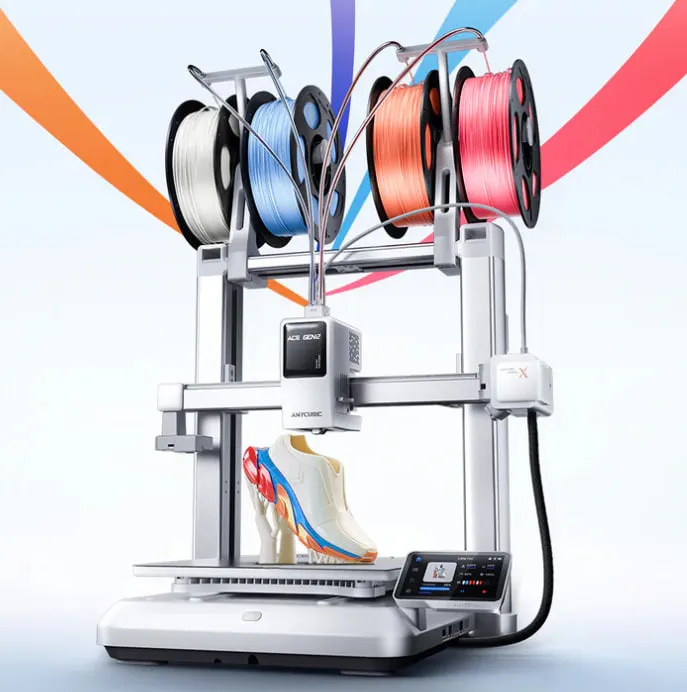
В ноябре 2025 года в рамках выставки Formnext компания Anycubic представила новинку — модель Anycubic Kobra X. Сейчас устройство поступило к нам на тестирование. Уже при первом взгляде становится очевидно: это не очередной 3D-принтер с открытым корпусом, а конкурент ведущих брендов, предлагающий собственный подход к многоцветной печати.
" ["PREVIEW_PICTURE"]=> array(20) { ["ID"]=> string(5) "46674" ["TIMESTAMP_X"]=> string(19) "10.06.2026 19:20:27" ["MODULE_ID"]=> string(6) "iblock" ["HEIGHT"]=> string(3) "828" ["WIDTH"]=> string(4) "1472" ["FILE_SIZE"]=> string(6) "294102" ["CONTENT_TYPE"]=> string(9) "image/png" ["SUBDIR"]=> string(43) "iblock/a1f/iv975eanag0i1nthhvm3gkhi3avrhmm4" ["FILE_NAME"]=> string(14) "Frame 2062.png" ["ORIGINAL_NAME"]=> string(14) "Frame 2062.png" ["DESCRIPTION"]=> string(0) "" ["HANDLER_ID"]=> NULL ["EXTERNAL_ID"]=> string(32) "tvjc3l1uffshgybhrfto32oy9gop8if1" ["VERSION_ORIGINAL_ID"]=> NULL ["META"]=> string(0) "" ["SRC"]=> string(96) "/upload/dev2fun.imagecompress/webp/iblock/a1f/iv975eanag0i1nthhvm3gkhi3avrhmm4/Frame%202062.webp" ["UNSAFE_SRC"]=> string(94) "/upload/dev2fun.imagecompress/webp/iblock/a1f/iv975eanag0i1nthhvm3gkhi3avrhmm4/Frame 2062.webp" ["SAFE_SRC"]=> string(96) "/upload/dev2fun.imagecompress/webp/iblock/a1f/iv975eanag0i1nthhvm3gkhi3avrhmm4/Frame%202062.webp" ["ALT"]=> string(59) "Обзор Anycubic Kobra X: а так можно было?" ["TITLE"]=> string(59) "Обзор Anycubic Kobra X: а так можно было?" } ["DETAIL_TEXT"]=> string(47436) "
Изображение взято с официального сайта Anycubic
Тем, кто не знаком с этим производителем, кратко поясним: Anycubic была основана в Китае в 2015 году и специализируется на выпуске 3D-принтеров. За 11 лет компания представила более 25 FDM/FFF-моделей (технология послойного наплавления) и свыше 20 фотополимерных машин. Кроме того, бренд предлагает аксессуары и расходные материалы.
Продукция Anycubic традиционно сочетает достойное качество с невысокой ценой, что сыграло большую роль в популяризации 3D-печати среди домашних пользователей и энтузиастов.
За 11 лет развития компания превратилась в одного из «гигантов» индустрии 3D-печати. В марте 2026 года она выпустила своё видение современного принтера открытого типа — модель Kobra X. Конечно, заметно внешнее сходство со знаменитым Bambu Lab A1, но это впечатление обманчиво. В процессе работы с Kobra X становится ясно: у устройства есть собственные интересные решения, которые позволяют ему уверенно конкурировать на рынке.
Пора пройтись по техническим характеристикам:
Изображение взято с официального сайта anycubic.com
Технические характеристики
|
Параметр |
Значение |
|
Область печати |
260 х 260 х 260 мм. |
|
Скорость печати |
300 мм/с (рекомендованная), 600 мм/с (максимальная) |
|
Максимальная температура сопла |
300°C |
|
Максимальная температура стола |
100°C |
|
Материал сопла |
закаленная сталь |
|
Поддерживаемые диаметры сопла |
0.4 мм. (в комплекте), 0.25 / 0.6 / 0.8 мм. (опционально) |
|
Поддерживаемые материалы |
PLA, PETG, TPU, PVA, ASA |
|
Максимальное поддерживаемое количество материалов |
до 19 |
|
Прошивка |
Kobra OS |
|
Уровень шума |
≤ 48 дБ |
|
Габариты |
441,5 × 448,8 × 451,3 мм. |
|
Вес нетто |
9,5 кг. |
Как и у многих производителей, принтер поставляется в двух вариациях:
Изображения взяты с официального сайта anycubic.com
Ключевое отличие кроется в Combo-комплекте: в него входит фирменная система многоцветной печати ACE 2 Pro от Anycubic. Она представляет собой камеру на четыре дополнительных материала с функцией сушки. В такой конфигурации принтер способен работать уже с семью материалами.
Да, вы не ослышались: не с четырьмя, а с семью.
Как это достигается? В самом принтере предусмотрена встроенная система многоцветной печати Ace Gen 2 на 4 цвета. При подключении внешнего модуля ACE 2 Pro один из каналов принтера становится управляющим для внешнего контроллера, который, в свою очередь, принимает четыре блока ACE 2 Pro. В результате получаем 16 цветов от внешнего модуля плюс три оставшихся канала в самом принтере. Итого — 19 цветов. Это очень внушительный показатель.
Важное уточнение: в Combo-наборе поставляется только одна система ACE 2 Pro. Остальные три придётся докупать отдельно.
Изображение взято с официального сайта anycubic и переведено командой 3DVision
Комплект поставки
Сегодня у нас в руках не Combo-набор, так что историю про ACE 2 Pro оставим на будущее. Давайте лучше посмотрим, что идёт в коробке с обычной версией:
Комплектация Anycubic Kobra X
-
Сбрасыватель отходов
-
Крышка отсека с проводами
-
Декоративные накладки (2 шт.)
-
Пробный PLA филамент (10 м.)
-
Кабельные клипсы
-
Винты М5 х 30 для присоединения рамы к основанию
-
Тефлоновые трубки (4 шт.)
-
Набор шестигранников (4/2.5/2) на магните
-
Смазка
-
Кисточка
-
Кабель питания
Помимо вышеуказанных предметов, в комплекте также находится:
Продолжаем смотреть комплектацию Anycubic Kobra X
-
Держатель катушек филамента
-
Ограничительные втулки
-
Руководство пользователя
Сам принтер поставляется в частично собранном виде:
Фото поставки принтера Anycubic Kobra X
Сборка принтера и первый запуск
Сборка принтера довольно проста и не требует специальной подготовки — достаточно уметь затягивать винты шестигранным ключом. Перед монтажом рамы нужно снять блокировки с оси Z. Они представляют собой два пластиковых уголка, закреплённые шестью винтами. После демонтажа блокировок печатающую голову лучше переместить вверх — так раму будет удобнее устанавливать.
Транспортировочные уголки
ВНИМАНИЕ! Перед подключением принтера к сети необходимо обязательно демонтировать винты и пластиковые уголки — в противном случае оборудование может выйти из строя. Советуем не выбрасывать эти элементы: они пригодятся для безопасной перевозки принтера в дальнейшем.
Снятие транспортировочных уголков
Отвод печатной головы
Далее нужно установить раму на основание и зафиксировать её с помощью восьми винтов, которые поставляются в комплекте.
Установка и креплению рамы к основанию
После этого нужно установить декоративные накладки в соответствии с их положением. На наклейках указано расположение: L — левая, R — правая.
Установка декоративных накладок
На следующем этапе требуется подключить провода печатной головы и шаговых двигателей к управляющей плате. Для удобного доступа к нижней части принтер необходимо перевернуть или приподнять так, чтобы дно было хорошо видно. Рекомендуем выполнять эту операцию аккуратно.
Принтер, нижняя часть
Переходим к подключению проводов к плате. Производитель упростил задачу: коннекторы выполнены разного размера, так что ошибиться практически невозможно. Главное — не забыть подключить провод к мотору оси Z и самой плате.
Подключение проводов к управляющей плате
Подключение провода к мотору оси Z
После подключения и укладки проводов устанавливаем крышку:
Установка декоративной крышки
Основная часть принтера успешно собрана. Теперь осталось собрать и установить катушкодержатели, а затем подключить их к печатной голове с помощью трубок из комплекта.
Для сборки катушкодержателей нужно взять два ограничителя, установить их на держатель, заведя в специальные пазы до упора, после чего слегка провернуть.
Сборка катушкодержателя
После этого устанавливаем катушкодержатели на раму принтера и защёлкиваем их до фиксации:
Установка катушкодержателей на принтер
Финальный этап — установка тефлоновых трубок. Здесь нужно соблюдать нумерацию на держателе и печатной голове. Если перепутать, показания активной катушки на дисплее будут отображаться некорректно.
Подключение трубок
Устанавливаем печатную пластину из комплекта, подключаем принтер кабелем питания к сети — и устройство готово к первому запуску.
При первом включении принтер предложит выбрать языковой пакет и подключиться к интернету для обновления прошивок. Рекомендуем загрузить последние версии — это обеспечит более стабильную работу. После обновления потребуется калибровка. Действуем по подсказкам принтера: ничего сложного в этом нет.
Когда калибровка завершена, принтер полностью готов к заправке материалом и печати.
Для заправки устанавливаем катушку с филаментом на держатель и проталкиваем пластик по трубке до звукового сигнала принтера — так система Ace Gen 2 подтверждает, что материал принят. Если звук отключён, информацию о захвате филамента можно увидеть только на экране, что, на наш взгляд, не очень удобно. При этом звуковой сигнал довольно громкий — для домашнего использования это может стать проблемой, а регулировки громкости не предусмотрено.
Заправка и ручная настройка филамента
После заправки указываем тип материала и его цвет — на этом процесс загрузки филамента завершён.
Если используется фирменный филамент Anycubic, можно воспользоваться RFID-считывателем для автоматической настройки. Для этого в меню материалов выбираем канал заправки и нажимаем кнопку «RFID». Далее следуем инструкции: нажимаем «Инициализировать пластик» и прикладываем чип (наклейку с названием материала) к специальному месту, отмеченному иконкой. Принтер сообщит об успешном считывании, предложит заправить материал в выбранный канал, после чего нужно нажать кнопку «Завершить».
Заправка и настройка филамента с использованием RFID чипа
О принтере
Уникальность этой модели кроется в технологии ACE Gen 2. По своему принципу она похожа на привычные системы многоцветной печати, но здесь она реализована в виде узла внутри печатной головы. По заверению производителя, такое решение не только ускоряет смену материала, но и снижает его расход благодаря небольшому расстоянию (всего 35 мм) между ножом для обрезки филамента и соплом.
Видео взято с официального сайта anycubic.com
Мы решили проверить это на практике и распечатали тестовую фигурку на Kobra X, а также на другом принтере с системой многоцветной печати. В процессе использовались следующие материалы:
— чёрный и белый PLA от Anycubic;
— красный PLA от FlashForge;
— золотой и трёхцветный PLA от Sunlu.
Распечатанная фигурка, модель взята с сайта MakerWorld
И, к нашему удивлению, при одинаковых параметрах печати Kobra X справилась за 12 часов, тогда как другому принтеру потребовалось 26 часов. Кроме того, мы взвесили отходы печати: у Kobra X они составили 124 грамма, а у конкурента — 222 грамма.
Фото отходов после печати фигурки на Anycubic kobra X
Фото отходов после печати фигурки на ином принтере
Такое решение подходит как для домашнего использования, так и для коммерческой 3D-печати. Оно позволяет экономить материал и время, что особенно ценно при работе на печатных фермах, а также при использовании принтера в бытовых условиях.
Изображение взято с официального сайта Anycubic
Принтер оснащён двумя дисплеями. Один отвечает за управление устройством, а второй расположен непосредственно на печатной голове и отображает информацию об активном канале подачи материала.
Фото экрана активного материала Anycubic Kobra X
Основной экран — сенсорный. Меню доступно на разных языках, включая русский, но пока с переводом есть нюансы. На момент подготовки статьи некоторые формулировки не совсем точно отражают действие, однако общий смысл понятен. Вероятно, это исправят в будущих обновлениях прошивки, тем более что на других моделях производителя с переводом всё в порядке.
Фото экрана Anycubic Kobra X
Рабочая область размером 260×260×260 мм покрывает большинство задач как для дома, так и для коммерции. Система автоматической калибровки работает достойно, что подтверждают тесты: напечатанная на всю платформу пластина демонстрирует равномерный первый слой по всей поверхности. Для печати использовался зелёный PLA от Sunlu.
Общий план теста первого слоя
Приближенное фото теста первого слоя
Модель оснащена камерой для удалённого контроля за печатью — через мобильное приложение Anycubic App или прямо в слайсере. Камера снимает в HD-качестве с частотой 20–30 кадров в секунду. На ней предусмотрена шторка для закрытия объектива, но решение реализовано не лучшим образом: шторка выступает, и её легко задеть случайно. Рядом с камерой расположен модуль подсветки.
Камера Anycubic Kobra X
Всё это — камера и подсветка — необходимо, в том числе, для работы ИИ-модуля, который сейчас становится популярной функцией. Anycubic тоже не остались в стороне. Модуль предназначен для своевременного реагирования в случае отрыва детали, появления «спагетти» или других дефектов. Это особенно полезно при печати нескольких объектов: если с одним из них возникает проблема, система отправляет уведомление оператору для принятия решения. Также модуль распознаёт посторонние предметы и не запускает печать, если обнаруживает их. Правда, стоит учитывать, что печатная пластина тёмная — объекты похожего цвета могут распознаваться хуже. Чтобы компенсировать это, в настройках предусмотрена регулировка чувствительности.
Печать
Основные особенности мы рассмотрели, некоторые даже успели затронуть (например, экономичность принтера), но теперь пора перейти к тестовой печати. И здесь Kobra X показывает себя достойно.
Мы провели тест на вертикальные мелкие дефекты — VFA (рябь). Чтобы выявить оптимальные скорости печати, мы взяли диапазон от 160 мм/с до 600 мм/с (максимальная заявленная скорость) с шагом 20 мм/с. Использовался чёрный PLA от Anycubic.
Принтер неплохо справляется со скоростями в этом диапазоне, однако небольшая едва заметная рябь начинает появляться на скорости свыше 540 мм/с при печати пластины под углом 90 градусов. На рекомендуемой производителем скорости (300 мм/с) артефактов не обнаружено.
После теста на рябь мы провели измерение максимального объёмного расхода. Начальное значение — 5 мм³/с, конечное — 25 мм³/с, шаг — 0,5 мм³/с. В тесте использовались всё тот же чёрный PLA от Anycubic, а также синий PLA и белый PETG от Sunlu.
Результаты теста показали следующие значения:
|
Anycubic PLA черный |
23 мм³/с |
|
Sunlu PLA синий |
22 мм³/с |
|
Sunlu PETG белый |
19 мм³/с |
Поскольку этот принтер ориентирован скорее на художественную, а не на инженерную печать, для тестов мы выбрали фигурку со сложной геометрией. Печать выполнялась трёхцветным шёлковым PLA от Sunlu.
Распечатанная фигурка дракона, модель взята с сайта MakerOnline
При детальном осмотре видно, что Kobra X уверенно справляется с нависаниями и мелкими элементами, а также достаточно хорошо передаёт детализацию, особенно если учитывать, что печать велась штатным соплом 0,4 мм с высотой слоя 0,2 мм.
Вернёмся к фигурке оленя, чтобы оценить многоцветную печать системы ACE Gen 2. Слои выглядят достаточно ровными, а цветовые переходы — равномерными.
Кроме того, мы протестировали печать с использованием чёрного TPU 90A от Sunlu. Это довольно мягкий материал, и работать с ним сложнее, чем с 95A, поэтому важно правильно подбирать скоростные режимы. Мы печатали со следующими настройками:
|
Температура сопла |
225 °C |
|
Температура стола |
60 °C |
|
Первый слой |
15 мм/с |
|
Заполнение первого слоя |
25 мм/с |
|
Внешний периметр |
25 мм/с |
|
Внутренние параметры |
25 мм/с |
|
Заполнение |
30 мм/с |
|
Сплошное заполнение |
30 мм/с |
|
Верхняя поверхность |
25 мм/с |
|
Перемещение |
90 мм/с |
В процессе тестирования мы столкнулись с проблемой подачи материала через трубку. Чтобы её решить, пришлось снять трубку, вручную протолкнуть через неё филамент, затем вставить нить в подающий канал системы ACE Gen 2 до сигнала о её обнаружении. После этого трубка была установлена обратно.
Печать прошла более чем успешно: на протяжении всего процесса не случилось ни одной аварийной остановки, не было засоров сопла — модель получилась качественной уже с первой попытки.
Для проверки работы с PETG мы распечатали корпус для микроконтроллера, используя белый PETG от Sunlu. И в этом случае у нас не возникло никаких замечаний к качеству печати.
Слайсер, приложение и MakerOnline
У принтеров Anycubic есть собственные слайсеры. Как и в случае с фотополимерной печатью, для FDM/FFF (технология послойного наплавления) предусмотрен отдельный слайсер — Anycubic Slicer Next. Он создан на базе Orca Slicer, но оптимизирован под принтеры Anycubic, поэтому не такой многофункциональный, как оригинальная Orca. Впрочем, при желании можно печатать и через Orca — достаточно найти подходящий профиль.
Слайсер доступен для Windows, macOS и Linux (Ubuntu 24.04).
Экран настройки печати Anycubic Slicer Next
Помимо подготовки файлов к печати, слайсер позволяет отправлять задания через облако (без необходимости использовать флешку), а также контролировать привязанные к аккаунту принтеры: статус, видеопоток, температуры, активные материалы. Впрочем, сейчас это уже стандартная функциональность, без которой не обойтись, и у принтеров Anycubic она, разумеется, присутствует.
Интерфейс окна управления Anycubic Slicer Next
Приложение
Для удалённого управления принтером без привязки к компьютеру компания предусмотрела мобильное приложение Anycubic App, доступное на iOS и Android. Приложение позволяет контролировать ход печати, смотреть видеопоток с камеры, пропускать модели, проверять заправленные материалы и статус принтера, а также обновлять прошивку. И вишенка на торте — интеграция слайсера и приложения с площадкой моделей MakerOnline, собственным стоком 3D-моделей для принтеров Anycubic.
Главный экран приложения Anycubic App
Вывод
На первый взгляд Anycubic Kobra X может показаться очередной попыткой догнать Bambu Lab A1. Но когда начинаешь работать с принтером, понимаешь: это совсем не так. Наоборот, перед нами совершенно другое устройство со своей собственной философией. Система ACE Gen 2 вызывает искреннее восхищение. Для домашнего использования она экономит не только место (никаких дополнительных модулей не требуется), но и время, и, что самое важное, материал — а это напрямую влияет на бюджет. Что касается качества печати: принтер отлично откалиброван с завода, и для художественных задач не нужно никаких дополнительных настроек. Встроенной камеры более чем достаточно для контроля печати, записи таймлапсов и работы ИИ. Слайсер привычный и понятный, приложение радует приятным интерфейсом и прозрачным функционалом.
Кому подойдёт такой принтер? Безусловно, для домашней печати — он поддерживает множество материалов, а его экономичность помогает превращать филамент в изделия, а не в отходы. Принтер легко собирается, хорошо откалиброван, а настройка печати будет простой даже для новичков в аддитивных технологиях. Также он будет полезен и для печатных ферм — по тем же причинам. И всё это — по очень приятной цене.
Вот такой принтер получился у Anycubic. Как считаете, может ли он конкурировать со знаменитым Bambu Lab или даже в чём-то превосходить его? Какое у вас мнение о системе ACE Gen 2? Если есть опыт работы — обязательно делитесь им и задавайте вопросы. Мы с удовольствием разберём комментарии в видеообзоре, который сейчас в производстве.
" ["DETAIL_PICTURE"]=> array(20) { ["ID"]=> string(5) "46675" ["TIMESTAMP_X"]=> string(19) "10.06.2026 19:20:27" ["MODULE_ID"]=> string(6) "iblock" ["HEIGHT"]=> string(3) "828" ["WIDTH"]=> string(4) "1472" ["FILE_SIZE"]=> string(6) "294102" ["CONTENT_TYPE"]=> string(9) "image/png" ["SUBDIR"]=> string(43) "iblock/46b/14ktshizswbt74b1h8vgek25in1s89ta" ["FILE_NAME"]=> string(14) "Frame 2062.png" ["ORIGINAL_NAME"]=> string(14) "Frame 2062.png" ["DESCRIPTION"]=> string(0) "" ["HANDLER_ID"]=> NULL ["EXTERNAL_ID"]=> string(32) "yfozj0mrh21qha2mcxuja9p44srg62d4" ["VERSION_ORIGINAL_ID"]=> NULL ["META"]=> string(0) "" ["SRC"]=> string(96) "/upload/dev2fun.imagecompress/webp/iblock/46b/14ktshizswbt74b1h8vgek25in1s89ta/Frame%202062.webp" ["UNSAFE_SRC"]=> string(94) "/upload/dev2fun.imagecompress/webp/iblock/46b/14ktshizswbt74b1h8vgek25in1s89ta/Frame 2062.webp" ["SAFE_SRC"]=> string(96) "/upload/dev2fun.imagecompress/webp/iblock/46b/14ktshizswbt74b1h8vgek25in1s89ta/Frame%202062.webp" ["ALT"]=> string(59) "Обзор Anycubic Kobra X: а так можно было?" ["TITLE"]=> string(59) "Обзор Anycubic Kobra X: а так можно было?" } ["DATE_ACTIVE_FROM"]=> string(10) "09.06.2026" ["ACTIVE_FROM"]=> string(10) "09.06.2026" ["DATE_ACTIVE_TO"]=> NULL ["ACTIVE_TO"]=> NULL } ["PROPERTIES"]=> array(7) { ["PICS_NEWS"]=> array(36) { ["ID"]=> string(1) "1" ["TIMESTAMP_X"]=> string(19) "2023-08-08 13:12:21" ["IBLOCK_ID"]=> string(1) "1" ["NAME"]=> string(33) "Картинки новостей" ["ACTIVE"]=> string(1) "Y" ["SORT"]=> string(3) "500" ["CODE"]=> string(9) "PICS_NEWS" ["DEFAULT_VALUE"]=> string(0) "" ["PROPERTY_TYPE"]=> string(1) "F" ["ROW_COUNT"]=> string(1) "1" ["COL_COUNT"]=> string(2) "30" ["LIST_TYPE"]=> string(1) "L" ["MULTIPLE"]=> string(1) "Y" ["XML_ID"]=> string(3) "240" ["FILE_TYPE"]=> string(24) "jpg, gif, bmp, png, jpeg" ["MULTIPLE_CNT"]=> string(1) "5" ["TMP_ID"]=> NULL ["LINK_IBLOCK_ID"]=> string(1) "0" ["WITH_DESCRIPTION"]=> string(1) "N" ["SEARCHABLE"]=> string(1) "N" ["FILTRABLE"]=> string(1) "N" ["IS_REQUIRED"]=> string(1) "N" ["VERSION"]=> string(1) "1" ["USER_TYPE"]=> NULL ["USER_TYPE_SETTINGS"]=> string(6) "a:0:{}" ["HINT"]=> string(0) "" ["PROPERTY_VALUE_ID"]=> bool(false) ["VALUE"]=> bool(false) ["DESCRIPTION"]=> bool(false) ["VALUE_ENUM"]=> NULL ["VALUE_XML_ID"]=> NULL ["VALUE_SORT"]=> NULL ["~VALUE"]=> bool(false) ["~DESCRIPTION"]=> bool(false) ["~NAME"]=> string(33) "Картинки новостей" ["~DEFAULT_VALUE"]=> string(0) "" } ["TYPE_POST"]=> &array(37) { ["ID"]=> string(2) "26" ["TIMESTAMP_X"]=> string(19) "2023-08-08 13:12:21" ["IBLOCK_ID"]=> string(1) "1" ["NAME"]=> string(17) "Тип поста" ["ACTIVE"]=> string(1) "Y" ["SORT"]=> string(3) "500" ["CODE"]=> string(9) "TYPE_POST" ["DEFAULT_VALUE"]=> string(0) "" ["PROPERTY_TYPE"]=> string(1) "L" ["ROW_COUNT"]=> string(1) "1" ["COL_COUNT"]=> string(2) "30" ["LIST_TYPE"]=> string(1) "L" ["MULTIPLE"]=> string(1) "N" ["XML_ID"]=> NULL ["FILE_TYPE"]=> string(0) "" ["MULTIPLE_CNT"]=> string(1) "5" ["TMP_ID"]=> NULL ["LINK_IBLOCK_ID"]=> string(1) "0" ["WITH_DESCRIPTION"]=> string(1) "N" ["SEARCHABLE"]=> string(1) "N" ["FILTRABLE"]=> string(1) "Y" ["IS_REQUIRED"]=> string(1) "N" ["VERSION"]=> string(1) "1" ["USER_TYPE"]=> NULL ["USER_TYPE_SETTINGS"]=> string(6) "a:0:{}" ["HINT"]=> string(0) "" ["PROPERTY_VALUE_ID"]=> string(6) "267387" ["VALUE"]=> string(12) "Статьи" ["DESCRIPTION"]=> NULL ["VALUE_ENUM"]=> string(12) "Статьи" ["VALUE_XML_ID"]=> string(32) "59bbd8886dc571e0a99ab66d5247803e" ["VALUE_SORT"]=> string(3) "500" ["VALUE_ENUM_ID"]=> string(2) "19" ["~VALUE"]=> string(12) "Статьи" ["~DESCRIPTION"]=> NULL ["~NAME"]=> string(17) "Тип поста" ["~DEFAULT_VALUE"]=> string(0) "" } ["FORUM_TOPIC_ID"]=> array(36) { ["ID"]=> string(3) "195" ["TIMESTAMP_X"]=> string(19) "2023-08-08 13:12:21" ["IBLOCK_ID"]=> string(1) "1" ["NAME"]=> string(53) "Тема форума для комментариев" ["ACTIVE"]=> string(1) "Y" ["SORT"]=> string(3) "500" ["CODE"]=> string(14) "FORUM_TOPIC_ID" ["DEFAULT_VALUE"]=> string(0) "" ["PROPERTY_TYPE"]=> string(1) "N" ["ROW_COUNT"]=> string(1) "1" ["COL_COUNT"]=> string(2) "30" ["LIST_TYPE"]=> string(1) "L" ["MULTIPLE"]=> string(1) "N" ["XML_ID"]=> NULL ["FILE_TYPE"]=> string(0) "" ["MULTIPLE_CNT"]=> string(1) "5" ["TMP_ID"]=> NULL ["LINK_IBLOCK_ID"]=> string(1) "0" ["WITH_DESCRIPTION"]=> string(1) "N" ["SEARCHABLE"]=> string(1) "N" ["FILTRABLE"]=> string(1) "N" ["IS_REQUIRED"]=> string(1) "N" ["VERSION"]=> string(1) "1" ["USER_TYPE"]=> NULL ["USER_TYPE_SETTINGS"]=> string(6) "a:0:{}" ["HINT"]=> string(0) "" ["PROPERTY_VALUE_ID"]=> NULL ["VALUE"]=> string(0) "" ["DESCRIPTION"]=> string(0) "" ["VALUE_ENUM"]=> NULL ["VALUE_XML_ID"]=> NULL ["VALUE_SORT"]=> NULL ["~VALUE"]=> string(0) "" ["~DESCRIPTION"]=> string(0) "" ["~NAME"]=> string(53) "Тема форума для комментариев" ["~DEFAULT_VALUE"]=> string(0) "" } ["FORUM_MESSAGE_CNT"]=> array(36) { ["ID"]=> string(3) "196" ["TIMESTAMP_X"]=> string(19) "2023-08-08 13:12:21" ["IBLOCK_ID"]=> string(1) "1" ["NAME"]=> string(65) "Количество комментариев к элементу" ["ACTIVE"]=> string(1) "Y" ["SORT"]=> string(3) "500" ["CODE"]=> string(17) "FORUM_MESSAGE_CNT" ["DEFAULT_VALUE"]=> string(0) "" ["PROPERTY_TYPE"]=> string(1) "N" ["ROW_COUNT"]=> string(1) "1" ["COL_COUNT"]=> string(2) "30" ["LIST_TYPE"]=> string(1) "L" ["MULTIPLE"]=> string(1) "N" ["XML_ID"]=> NULL ["FILE_TYPE"]=> string(0) "" ["MULTIPLE_CNT"]=> string(1) "5" ["TMP_ID"]=> NULL ["LINK_IBLOCK_ID"]=> string(1) "0" ["WITH_DESCRIPTION"]=> string(1) "N" ["SEARCHABLE"]=> string(1) "N" ["FILTRABLE"]=> string(1) "N" ["IS_REQUIRED"]=> string(1) "N" ["VERSION"]=> string(1) "1" ["USER_TYPE"]=> NULL ["USER_TYPE_SETTINGS"]=> string(6) "a:0:{}" ["HINT"]=> string(0) "" ["PROPERTY_VALUE_ID"]=> NULL ["VALUE"]=> string(0) "" ["DESCRIPTION"]=> string(0) "" ["VALUE_ENUM"]=> NULL ["VALUE_XML_ID"]=> NULL ["VALUE_SORT"]=> NULL ["~VALUE"]=> string(0) "" ["~DESCRIPTION"]=> string(0) "" ["~NAME"]=> string(65) "Количество комментариев к элементу" ["~DEFAULT_VALUE"]=> string(0) "" } ["TAG"]=> array(36) { ["ID"]=> string(3) "224" ["TIMESTAMP_X"]=> string(19) "2023-08-08 13:12:21" ["IBLOCK_ID"]=> string(1) "1" ["NAME"]=> string(8) "Теги" ["ACTIVE"]=> string(1) "Y" ["SORT"]=> string(3) "500" ["CODE"]=> string(3) "TAG" ["DEFAULT_VALUE"]=> string(0) "" ["PROPERTY_TYPE"]=> string(1) "S" ["ROW_COUNT"]=> string(1) "1" ["COL_COUNT"]=> string(2) "30" ["LIST_TYPE"]=> string(1) "L" ["MULTIPLE"]=> string(1) "Y" ["XML_ID"]=> NULL ["FILE_TYPE"]=> string(0) "" ["MULTIPLE_CNT"]=> string(1) "5" ["TMP_ID"]=> NULL ["LINK_IBLOCK_ID"]=> string(1) "0" ["WITH_DESCRIPTION"]=> string(1) "N" ["SEARCHABLE"]=> string(1) "N" ["FILTRABLE"]=> string(1) "N" ["IS_REQUIRED"]=> string(1) "N" ["VERSION"]=> string(1) "1" ["USER_TYPE"]=> NULL ["USER_TYPE_SETTINGS"]=> string(6) "a:0:{}" ["HINT"]=> string(0) "" ["PROPERTY_VALUE_ID"]=> array(3) { [0]=> string(6) "267375" [1]=> string(6) "267376" [2]=> string(6) "267377" } ["VALUE"]=> array(3) { [0]=> string(12) "Обзоры" [1]=> string(19) "3D-принтеры" [2]=> string(8) "Anycubic" } ["DESCRIPTION"]=> array(3) { [0]=> string(0) "" [1]=> string(0) "" [2]=> string(0) "" } ["VALUE_ENUM"]=> NULL ["VALUE_XML_ID"]=> NULL ["VALUE_SORT"]=> NULL ["~VALUE"]=> array(3) { [0]=> string(12) "Обзоры" [1]=> string(19) "3D-принтеры" [2]=> string(8) "Anycubic" } ["~DESCRIPTION"]=> array(3) { [0]=> string(0) "" [1]=> string(0) "" [2]=> string(0) "" } ["~NAME"]=> string(8) "Теги" ["~DEFAULT_VALUE"]=> string(0) "" } ["FOR_PRODUCT"]=> array(36) { ["ID"]=> string(3) "253" ["TIMESTAMP_X"]=> string(19) "2023-08-08 13:12:21" ["IBLOCK_ID"]=> string(1) "1" ["NAME"]=> string(30) "Обзор для товара" ["ACTIVE"]=> string(1) "Y" ["SORT"]=> string(3) "500" ["CODE"]=> string(11) "FOR_PRODUCT" ["DEFAULT_VALUE"]=> string(0) "" ["PROPERTY_TYPE"]=> string(1) "E" ["ROW_COUNT"]=> string(1) "1" ["COL_COUNT"]=> string(2) "30" ["LIST_TYPE"]=> string(1) "L" ["MULTIPLE"]=> string(1) "Y" ["XML_ID"]=> NULL ["FILE_TYPE"]=> string(0) "" ["MULTIPLE_CNT"]=> string(1) "5" ["TMP_ID"]=> NULL ["LINK_IBLOCK_ID"]=> string(1) "7" ["WITH_DESCRIPTION"]=> string(1) "N" ["SEARCHABLE"]=> string(1) "N" ["FILTRABLE"]=> string(1) "N" ["IS_REQUIRED"]=> string(1) "N" ["VERSION"]=> string(1) "1" ["USER_TYPE"]=> NULL ["USER_TYPE_SETTINGS"]=> string(6) "a:0:{}" ["HINT"]=> string(0) "" ["PROPERTY_VALUE_ID"]=> array(1) { [0]=> string(6) "267378" } ["VALUE"]=> array(1) { [0]=> string(5) "11131" } ["DESCRIPTION"]=> array(1) { [0]=> string(0) "" } ["VALUE_ENUM"]=> NULL ["VALUE_XML_ID"]=> NULL ["VALUE_SORT"]=> NULL ["~VALUE"]=> array(1) { [0]=> string(5) "11131" } ["~DESCRIPTION"]=> array(1) { [0]=> string(0) "" } ["~NAME"]=> string(30) "Обзор для товара" ["~DEFAULT_VALUE"]=> string(0) "" } ["CONTENTS_LIST"]=> array(36) { ["ID"]=> string(3) "273" ["TIMESTAMP_X"]=> string(19) "2023-08-08 13:12:21" ["IBLOCK_ID"]=> string(1) "1" ["NAME"]=> string(20) "Оглавление" ["ACTIVE"]=> string(1) "Y" ["SORT"]=> string(3) "500" ["CODE"]=> string(13) "CONTENTS_LIST" ["DEFAULT_VALUE"]=> string(0) "" ["PROPERTY_TYPE"]=> string(1) "S" ["ROW_COUNT"]=> string(1) "1" ["COL_COUNT"]=> string(2) "30" ["LIST_TYPE"]=> string(1) "L" ["MULTIPLE"]=> string(1) "Y" ["XML_ID"]=> NULL ["FILE_TYPE"]=> string(0) "" ["MULTIPLE_CNT"]=> string(1) "5" ["TMP_ID"]=> NULL ["LINK_IBLOCK_ID"]=> string(1) "0" ["WITH_DESCRIPTION"]=> string(1) "Y" ["SEARCHABLE"]=> string(1) "N" ["FILTRABLE"]=> string(1) "N" ["IS_REQUIRED"]=> string(1) "N" ["VERSION"]=> string(1) "1" ["USER_TYPE"]=> NULL ["USER_TYPE_SETTINGS"]=> NULL ["HINT"]=> string(0) "" ["PROPERTY_VALUE_ID"]=> bool(false) ["VALUE"]=> bool(false) ["DESCRIPTION"]=> bool(false) ["VALUE_ENUM"]=> NULL ["VALUE_XML_ID"]=> NULL ["VALUE_SORT"]=> NULL ["~VALUE"]=> bool(false) ["~DESCRIPTION"]=> bool(false) ["~NAME"]=> string(20) "Оглавление" ["~DEFAULT_VALUE"]=> string(0) "" } } ["DISPLAY_PROPERTIES"]=> array(1) { ["TYPE_POST"]=> array(38) { ["ID"]=> string(2) "26" ["TIMESTAMP_X"]=> string(19) "2023-08-08 13:12:21" ["IBLOCK_ID"]=> string(1) "1" ["NAME"]=> string(17) "Тип поста" ["ACTIVE"]=> string(1) "Y" ["SORT"]=> string(3) "500" ["CODE"]=> string(9) "TYPE_POST" ["DEFAULT_VALUE"]=> string(0) "" ["PROPERTY_TYPE"]=> string(1) "L" ["ROW_COUNT"]=> string(1) "1" ["COL_COUNT"]=> string(2) "30" ["LIST_TYPE"]=> string(1) "L" ["MULTIPLE"]=> string(1) "N" ["XML_ID"]=> NULL ["FILE_TYPE"]=> string(0) "" ["MULTIPLE_CNT"]=> string(1) "5" ["TMP_ID"]=> NULL ["LINK_IBLOCK_ID"]=> string(1) "0" ["WITH_DESCRIPTION"]=> string(1) "N" ["SEARCHABLE"]=> string(1) "N" ["FILTRABLE"]=> string(1) "Y" ["IS_REQUIRED"]=> string(1) "N" ["VERSION"]=> string(1) "1" ["USER_TYPE"]=> NULL ["USER_TYPE_SETTINGS"]=> string(6) "a:0:{}" ["HINT"]=> string(0) "" ["PROPERTY_VALUE_ID"]=> string(6) "267387" ["VALUE"]=> string(12) "Статьи" ["DESCRIPTION"]=> NULL ["VALUE_ENUM"]=> string(12) "Статьи" ["VALUE_XML_ID"]=> string(32) "59bbd8886dc571e0a99ab66d5247803e" ["VALUE_SORT"]=> string(3) "500" ["VALUE_ENUM_ID"]=> string(2) "19" ["~VALUE"]=> string(12) "Статьи" ["~DESCRIPTION"]=> NULL ["~NAME"]=> string(17) "Тип поста" ["~DEFAULT_VALUE"]=> string(0) "" ["DISPLAY_VALUE"]=> string(12) "Статьи" } } ["IBLOCK"]=> array(94) { ["ID"]=> string(1) "1" ["~ID"]=> string(1) "1" ["TIMESTAMP_X"]=> string(19) "12.10.2022 12:52:28" ["~TIMESTAMP_X"]=> string(19) "12.10.2022 12:52:28" ["IBLOCK_TYPE_ID"]=> string(4) "news" ["~IBLOCK_TYPE_ID"]=> string(4) "news" ["LID"]=> string(2) "s1" ["~LID"]=> string(2) "s1" ["CODE"]=> string(4) "news" ["~CODE"]=> string(4) "news" ["API_CODE"]=> NULL ["~API_CODE"]=> NULL ["REST_ON"]=> string(1) "N" ["~REST_ON"]=> string(1) "N" ["NAME"]=> string(14) "Новости" ["~NAME"]=> string(14) "Новости" ["ACTIVE"]=> string(1) "Y" ["~ACTIVE"]=> string(1) "Y" ["SORT"]=> string(3) "500" ["~SORT"]=> string(3) "500" ["LIST_PAGE_URL"]=> string(6) "/blog/" ["~LIST_PAGE_URL"]=> string(6) "/blog/" ["DETAIL_PAGE_URL"]=> string(31) "#SITE_DIR#/blog/#ELEMENT_CODE#/" ["~DETAIL_PAGE_URL"]=> string(31) "#SITE_DIR#/blog/#ELEMENT_CODE#/" ["SECTION_PAGE_URL"]=> NULL ["~SECTION_PAGE_URL"]=> NULL ["CANONICAL_PAGE_URL"]=> string(0) "" ["~CANONICAL_PAGE_URL"]=> string(0) "" ["PICTURE"]=> NULL ["~PICTURE"]=> NULL ["DESCRIPTION"]=> string(0) "" ["~DESCRIPTION"]=> string(0) "" ["DESCRIPTION_TYPE"]=> string(4) "text" ["~DESCRIPTION_TYPE"]=> string(4) "text" ["RSS_TTL"]=> string(2) "24" ["~RSS_TTL"]=> string(2) "24" ["RSS_ACTIVE"]=> string(1) "Y" ["~RSS_ACTIVE"]=> string(1) "Y" ["RSS_FILE_ACTIVE"]=> string(1) "N" ["~RSS_FILE_ACTIVE"]=> string(1) "N" ["RSS_FILE_LIMIT"]=> string(1) "0" ["~RSS_FILE_LIMIT"]=> string(1) "0" ["RSS_FILE_DAYS"]=> string(1) "0" ["~RSS_FILE_DAYS"]=> string(1) "0" ["RSS_YANDEX_ACTIVE"]=> string(1) "N" ["~RSS_YANDEX_ACTIVE"]=> string(1) "N" ["XML_ID"]=> string(15) "clothes_news_s1" ["~XML_ID"]=> string(15) "clothes_news_s1" ["TMP_ID"]=> string(32) "461b1136da34d79b381d324731449df0" ["~TMP_ID"]=> string(32) "461b1136da34d79b381d324731449df0" ["INDEX_ELEMENT"]=> string(1) "Y" ["~INDEX_ELEMENT"]=> string(1) "Y" ["INDEX_SECTION"]=> string(1) "N" ["~INDEX_SECTION"]=> string(1) "N" ["WORKFLOW"]=> string(1) "N" ["~WORKFLOW"]=> string(1) "N" ["BIZPROC"]=> string(1) "N" ["~BIZPROC"]=> string(1) "N" ["SECTION_CHOOSER"]=> string(1) "L" ["~SECTION_CHOOSER"]=> string(1) "L" ["LIST_MODE"]=> string(0) "" ["~LIST_MODE"]=> string(0) "" ["RIGHTS_MODE"]=> string(1) "S" ["~RIGHTS_MODE"]=> string(1) "S" ["SECTION_PROPERTY"]=> string(1) "Y" ["~SECTION_PROPERTY"]=> string(1) "Y" ["PROPERTY_INDEX"]=> string(1) "N" ["~PROPERTY_INDEX"]=> string(1) "N" ["VERSION"]=> string(1) "1" ["~VERSION"]=> string(1) "1" ["LAST_CONV_ELEMENT"]=> string(1) "0" ["~LAST_CONV_ELEMENT"]=> string(1) "0" ["SOCNET_GROUP_ID"]=> NULL ["~SOCNET_GROUP_ID"]=> NULL ["EDIT_FILE_BEFORE"]=> string(0) "" ["~EDIT_FILE_BEFORE"]=> string(0) "" ["EDIT_FILE_AFTER"]=> string(0) "" ["~EDIT_FILE_AFTER"]=> string(0) "" ["SECTIONS_NAME"]=> string(14) "Разделы" ["~SECTIONS_NAME"]=> string(14) "Разделы" ["SECTION_NAME"]=> string(12) "Раздел" ["~SECTION_NAME"]=> string(12) "Раздел" ["ELEMENTS_NAME"]=> string(14) "Новости" ["~ELEMENTS_NAME"]=> string(14) "Новости" ["ELEMENT_NAME"]=> string(14) "Элемент" ["~ELEMENT_NAME"]=> string(14) "Элемент" ["FULLTEXT_INDEX"]=> string(1) "N" ["~FULLTEXT_INDEX"]=> string(1) "N" ["EXTERNAL_ID"]=> string(15) "clothes_news_s1" ["~EXTERNAL_ID"]=> string(15) "clothes_news_s1" ["LANG_DIR"]=> string(1) "/" ["~LANG_DIR"]=> string(1) "/" ["SERVER_NAME"]=> string(9) "3dtech.by" ["~SERVER_NAME"]=> string(9) "3dtech.by" } ["SECTION"]=> array(1) { ["PATH"]=> array(0) { } } ["SECTION_URL"]=> string(0) "" ["META_TAGS"]=> array(5) { ["TITLE"]=> string(59) "Обзор Anycubic Kobra X: а так можно было?" ["ELEMENT_CHAIN"]=> string(59) "Обзор Anycubic Kobra X: а так можно было?" ["BROWSER_TITLE"]=> string(77) "Обзор Anycubic Kobra X: а так можно было? | Блог 3Dtech" ["KEYWORDS"]=> string(0) "" ["DESCRIPTION"]=> string(0) "" } }
В ноябре 2025 года в рамках выставки Formnext компания Anycubic представила новинку — модель Anycubic Kobra X. Сейчас устройство поступило к нам на тестирование. Уже при первом взгляде становится очевидно: это не очередной 3D-принтер с открытым корпусом, а конкурент ведущих брендов, предлагающий собственный подход к многоцветной печати.
Изображение взято с официального сайта Anycubic
Тем, кто не знаком с этим производителем, кратко поясним: Anycubic была основана в Китае в 2015 году и специализируется на выпуске 3D-принтеров. За 11 лет компания представила более 25 FDM/FFF-моделей (технология послойного наплавления) и свыше 20 фотополимерных машин. Кроме того, бренд предлагает аксессуары и расходные материалы.
Продукция Anycubic традиционно сочетает достойное качество с невысокой ценой, что сыграло большую роль в популяризации 3D-печати среди домашних пользователей и энтузиастов.
За 11 лет развития компания превратилась в одного из «гигантов» индустрии 3D-печати. В марте 2026 года она выпустила своё видение современного принтера открытого типа — модель Kobra X. Конечно, заметно внешнее сходство со знаменитым Bambu Lab A1, но это впечатление обманчиво. В процессе работы с Kobra X становится ясно: у устройства есть собственные интересные решения, которые позволяют ему уверенно конкурировать на рынке.
Пора пройтись по техническим характеристикам:
Изображение взято с официального сайта anycubic.com
Технические характеристики
|
Параметр |
Значение |
|
Область печати |
260 х 260 х 260 мм. |
|
Скорость печати |
300 мм/с (рекомендованная), 600 мм/с (максимальная) |
|
Максимальная температура сопла |
300°C |
|
Максимальная температура стола |
100°C |
|
Материал сопла |
закаленная сталь |
|
Поддерживаемые диаметры сопла |
0.4 мм. (в комплекте), 0.25 / 0.6 / 0.8 мм. (опционально) |
|
Поддерживаемые материалы |
PLA, PETG, TPU, PVA, ASA |
|
Максимальное поддерживаемое количество материалов |
до 19 |
|
Прошивка |
Kobra OS |
|
Уровень шума |
≤ 48 дБ |
|
Габариты |
441,5 × 448,8 × 451,3 мм. |
|
Вес нетто |
9,5 кг. |
Как и у многих производителей, принтер поставляется в двух вариациях:
Изображения взяты с официального сайта anycubic.com
Ключевое отличие кроется в Combo-комплекте: в него входит фирменная система многоцветной печати ACE 2 Pro от Anycubic. Она представляет собой камеру на четыре дополнительных материала с функцией сушки. В такой конфигурации принтер способен работать уже с семью материалами.
Да, вы не ослышались: не с четырьмя, а с семью.
Как это достигается? В самом принтере предусмотрена встроенная система многоцветной печати Ace Gen 2 на 4 цвета. При подключении внешнего модуля ACE 2 Pro один из каналов принтера становится управляющим для внешнего контроллера, который, в свою очередь, принимает четыре блока ACE 2 Pro. В результате получаем 16 цветов от внешнего модуля плюс три оставшихся канала в самом принтере. Итого — 19 цветов. Это очень внушительный показатель.
Важное уточнение: в Combo-наборе поставляется только одна система ACE 2 Pro. Остальные три придётся докупать отдельно.
Изображение взято с официального сайта anycubic и переведено командой 3DVision
Комплект поставки
Сегодня у нас в руках не Combo-набор, так что историю про ACE 2 Pro оставим на будущее. Давайте лучше посмотрим, что идёт в коробке с обычной версией:
Комплектация Anycubic Kobra X
-
Сбрасыватель отходов
-
Крышка отсека с проводами
-
Декоративные накладки (2 шт.)
-
Пробный PLA филамент (10 м.)
-
Кабельные клипсы
-
Винты М5 х 30 для присоединения рамы к основанию
-
Тефлоновые трубки (4 шт.)
-
Набор шестигранников (4/2.5/2) на магните
-
Смазка
-
Кисточка
-
Кабель питания
Помимо вышеуказанных предметов, в комплекте также находится:
Продолжаем смотреть комплектацию Anycubic Kobra X
-
Держатель катушек филамента
-
Ограничительные втулки
-
Руководство пользователя
Сам принтер поставляется в частично собранном виде:
Фото поставки принтера Anycubic Kobra X
Сборка принтера и первый запуск
Сборка принтера довольно проста и не требует специальной подготовки — достаточно уметь затягивать винты шестигранным ключом. Перед монтажом рамы нужно снять блокировки с оси Z. Они представляют собой два пластиковых уголка, закреплённые шестью винтами. После демонтажа блокировок печатающую голову лучше переместить вверх — так раму будет удобнее устанавливать.
Транспортировочные уголки
ВНИМАНИЕ! Перед подключением принтера к сети необходимо обязательно демонтировать винты и пластиковые уголки — в противном случае оборудование может выйти из строя. Советуем не выбрасывать эти элементы: они пригодятся для безопасной перевозки принтера в дальнейшем.
Снятие транспортировочных уголков
Отвод печатной головы
Далее нужно установить раму на основание и зафиксировать её с помощью восьми винтов, которые поставляются в комплекте.
Установка и креплению рамы к основанию
После этого нужно установить декоративные накладки в соответствии с их положением. На наклейках указано расположение: L — левая, R — правая.
Установка декоративных накладок
На следующем этапе требуется подключить провода печатной головы и шаговых двигателей к управляющей плате. Для удобного доступа к нижней части принтер необходимо перевернуть или приподнять так, чтобы дно было хорошо видно. Рекомендуем выполнять эту операцию аккуратно.
Принтер, нижняя часть
Переходим к подключению проводов к плате. Производитель упростил задачу: коннекторы выполнены разного размера, так что ошибиться практически невозможно. Главное — не забыть подключить провод к мотору оси Z и самой плате.
Подключение проводов к управляющей плате
Подключение провода к мотору оси Z
После подключения и укладки проводов устанавливаем крышку:
Установка декоративной крышки
Основная часть принтера успешно собрана. Теперь осталось собрать и установить катушкодержатели, а затем подключить их к печатной голове с помощью трубок из комплекта.
Для сборки катушкодержателей нужно взять два ограничителя, установить их на держатель, заведя в специальные пазы до упора, после чего слегка провернуть.
Сборка катушкодержателя
После этого устанавливаем катушкодержатели на раму принтера и защёлкиваем их до фиксации:
Установка катушкодержателей на принтер
Финальный этап — установка тефлоновых трубок. Здесь нужно соблюдать нумерацию на держателе и печатной голове. Если перепутать, показания активной катушки на дисплее будут отображаться некорректно.
Подключение трубок
Устанавливаем печатную пластину из комплекта, подключаем принтер кабелем питания к сети — и устройство готово к первому запуску.
При первом включении принтер предложит выбрать языковой пакет и подключиться к интернету для обновления прошивок. Рекомендуем загрузить последние версии — это обеспечит более стабильную работу. После обновления потребуется калибровка. Действуем по подсказкам принтера: ничего сложного в этом нет.
Когда калибровка завершена, принтер полностью готов к заправке материалом и печати.
Для заправки устанавливаем катушку с филаментом на держатель и проталкиваем пластик по трубке до звукового сигнала принтера — так система Ace Gen 2 подтверждает, что материал принят. Если звук отключён, информацию о захвате филамента можно увидеть только на экране, что, на наш взгляд, не очень удобно. При этом звуковой сигнал довольно громкий — для домашнего использования это может стать проблемой, а регулировки громкости не предусмотрено.
Заправка и ручная настройка филамента
После заправки указываем тип материала и его цвет — на этом процесс загрузки филамента завершён.
Если используется фирменный филамент Anycubic, можно воспользоваться RFID-считывателем для автоматической настройки. Для этого в меню материалов выбираем канал заправки и нажимаем кнопку «RFID». Далее следуем инструкции: нажимаем «Инициализировать пластик» и прикладываем чип (наклейку с названием материала) к специальному месту, отмеченному иконкой. Принтер сообщит об успешном считывании, предложит заправить материал в выбранный канал, после чего нужно нажать кнопку «Завершить».
Заправка и настройка филамента с использованием RFID чипа
О принтере
Уникальность этой модели кроется в технологии ACE Gen 2. По своему принципу она похожа на привычные системы многоцветной печати, но здесь она реализована в виде узла внутри печатной головы. По заверению производителя, такое решение не только ускоряет смену материала, но и снижает его расход благодаря небольшому расстоянию (всего 35 мм) между ножом для обрезки филамента и соплом.
Видео взято с официального сайта anycubic.com
Мы решили проверить это на практике и распечатали тестовую фигурку на Kobra X, а также на другом принтере с системой многоцветной печати. В процессе использовались следующие материалы:
— чёрный и белый PLA от Anycubic;
— красный PLA от FlashForge;
— золотой и трёхцветный PLA от Sunlu.
Распечатанная фигурка, модель взята с сайта MakerWorld
И, к нашему удивлению, при одинаковых параметрах печати Kobra X справилась за 12 часов, тогда как другому принтеру потребовалось 26 часов. Кроме того, мы взвесили отходы печати: у Kobra X они составили 124 грамма, а у конкурента — 222 грамма.
Фото отходов после печати фигурки на Anycubic kobra X
Фото отходов после печати фигурки на ином принтере
Такое решение подходит как для домашнего использования, так и для коммерческой 3D-печати. Оно позволяет экономить материал и время, что особенно ценно при работе на печатных фермах, а также при использовании принтера в бытовых условиях.
Изображение взято с официального сайта Anycubic
Принтер оснащён двумя дисплеями. Один отвечает за управление устройством, а второй расположен непосредственно на печатной голове и отображает информацию об активном канале подачи материала.
Фото экрана активного материала Anycubic Kobra X
Основной экран — сенсорный. Меню доступно на разных языках, включая русский, но пока с переводом есть нюансы. На момент подготовки статьи некоторые формулировки не совсем точно отражают действие, однако общий смысл понятен. Вероятно, это исправят в будущих обновлениях прошивки, тем более что на других моделях производителя с переводом всё в порядке.
Фото экрана Anycubic Kobra X
Рабочая область размером 260×260×260 мм покрывает большинство задач как для дома, так и для коммерции. Система автоматической калибровки работает достойно, что подтверждают тесты: напечатанная на всю платформу пластина демонстрирует равномерный первый слой по всей поверхности. Для печати использовался зелёный PLA от Sunlu.
Общий план теста первого слоя
Приближенное фото теста первого слоя
Модель оснащена камерой для удалённого контроля за печатью — через мобильное приложение Anycubic App или прямо в слайсере. Камера снимает в HD-качестве с частотой 20–30 кадров в секунду. На ней предусмотрена шторка для закрытия объектива, но решение реализовано не лучшим образом: шторка выступает, и её легко задеть случайно. Рядом с камерой расположен модуль подсветки.
Камера Anycubic Kobra X
Всё это — камера и подсветка — необходимо, в том числе, для работы ИИ-модуля, который сейчас становится популярной функцией. Anycubic тоже не остались в стороне. Модуль предназначен для своевременного реагирования в случае отрыва детали, появления «спагетти» или других дефектов. Это особенно полезно при печати нескольких объектов: если с одним из них возникает проблема, система отправляет уведомление оператору для принятия решения. Также модуль распознаёт посторонние предметы и не запускает печать, если обнаруживает их. Правда, стоит учитывать, что печатная пластина тёмная — объекты похожего цвета могут распознаваться хуже. Чтобы компенсировать это, в настройках предусмотрена регулировка чувствительности.
Печать
Основные особенности мы рассмотрели, некоторые даже успели затронуть (например, экономичность принтера), но теперь пора перейти к тестовой печати. И здесь Kobra X показывает себя достойно.
Мы провели тест на вертикальные мелкие дефекты — VFA (рябь). Чтобы выявить оптимальные скорости печати, мы взяли диапазон от 160 мм/с до 600 мм/с (максимальная заявленная скорость) с шагом 20 мм/с. Использовался чёрный PLA от Anycubic.
Принтер неплохо справляется со скоростями в этом диапазоне, однако небольшая едва заметная рябь начинает появляться на скорости свыше 540 мм/с при печати пластины под углом 90 градусов. На рекомендуемой производителем скорости (300 мм/с) артефактов не обнаружено.
После теста на рябь мы провели измерение максимального объёмного расхода. Начальное значение — 5 мм³/с, конечное — 25 мм³/с, шаг — 0,5 мм³/с. В тесте использовались всё тот же чёрный PLA от Anycubic, а также синий PLA и белый PETG от Sunlu.
Результаты теста показали следующие значения:
|
Anycubic PLA черный |
23 мм³/с |
|
Sunlu PLA синий |
22 мм³/с |
|
Sunlu PETG белый |
19 мм³/с |
Поскольку этот принтер ориентирован скорее на художественную, а не на инженерную печать, для тестов мы выбрали фигурку со сложной геометрией. Печать выполнялась трёхцветным шёлковым PLA от Sunlu.
Распечатанная фигурка дракона, модель взята с сайта MakerOnline
При детальном осмотре видно, что Kobra X уверенно справляется с нависаниями и мелкими элементами, а также достаточно хорошо передаёт детализацию, особенно если учитывать, что печать велась штатным соплом 0,4 мм с высотой слоя 0,2 мм.
Вернёмся к фигурке оленя, чтобы оценить многоцветную печать системы ACE Gen 2. Слои выглядят достаточно ровными, а цветовые переходы — равномерными.
Кроме того, мы протестировали печать с использованием чёрного TPU 90A от Sunlu. Это довольно мягкий материал, и работать с ним сложнее, чем с 95A, поэтому важно правильно подбирать скоростные режимы. Мы печатали со следующими настройками:
|
Температура сопла |
225 °C |
|
Температура стола |
60 °C |
|
Первый слой |
15 мм/с |
|
Заполнение первого слоя |
25 мм/с |
|
Внешний периметр |
25 мм/с |
|
Внутренние параметры |
25 мм/с |
|
Заполнение |
30 мм/с |
|
Сплошное заполнение |
30 мм/с |
|
Верхняя поверхность |
25 мм/с |
|
Перемещение |
90 мм/с |
В процессе тестирования мы столкнулись с проблемой подачи материала через трубку. Чтобы её решить, пришлось снять трубку, вручную протолкнуть через неё филамент, затем вставить нить в подающий канал системы ACE Gen 2 до сигнала о её обнаружении. После этого трубка была установлена обратно.
Печать прошла более чем успешно: на протяжении всего процесса не случилось ни одной аварийной остановки, не было засоров сопла — модель получилась качественной уже с первой попытки.
Для проверки работы с PETG мы распечатали корпус для микроконтроллера, используя белый PETG от Sunlu. И в этом случае у нас не возникло никаких замечаний к качеству печати.
Слайсер, приложение и MakerOnline
У принтеров Anycubic есть собственные слайсеры. Как и в случае с фотополимерной печатью, для FDM/FFF (технология послойного наплавления) предусмотрен отдельный слайсер — Anycubic Slicer Next. Он создан на базе Orca Slicer, но оптимизирован под принтеры Anycubic, поэтому не такой многофункциональный, как оригинальная Orca. Впрочем, при желании можно печатать и через Orca — достаточно найти подходящий профиль.
Слайсер доступен для Windows, macOS и Linux (Ubuntu 24.04).
Экран настройки печати Anycubic Slicer Next
Помимо подготовки файлов к печати, слайсер позволяет отправлять задания через облако (без необходимости использовать флешку), а также контролировать привязанные к аккаунту принтеры: статус, видеопоток, температуры, активные материалы. Впрочем, сейчас это уже стандартная функциональность, без которой не обойтись, и у принтеров Anycubic она, разумеется, присутствует.
Интерфейс окна управления Anycubic Slicer Next
Приложение
Для удалённого управления принтером без привязки к компьютеру компания предусмотрела мобильное приложение Anycubic App, доступное на iOS и Android. Приложение позволяет контролировать ход печати, смотреть видеопоток с камеры, пропускать модели, проверять заправленные материалы и статус принтера, а также обновлять прошивку. И вишенка на торте — интеграция слайсера и приложения с площадкой моделей MakerOnline, собственным стоком 3D-моделей для принтеров Anycubic.
Главный экран приложения Anycubic App
Вывод
На первый взгляд Anycubic Kobra X может показаться очередной попыткой догнать Bambu Lab A1. Но когда начинаешь работать с принтером, понимаешь: это совсем не так. Наоборот, перед нами совершенно другое устройство со своей собственной философией. Система ACE Gen 2 вызывает искреннее восхищение. Для домашнего использования она экономит не только место (никаких дополнительных модулей не требуется), но и время, и, что самое важное, материал — а это напрямую влияет на бюджет. Что касается качества печати: принтер отлично откалиброван с завода, и для художественных задач не нужно никаких дополнительных настроек. Встроенной камеры более чем достаточно для контроля печати, записи таймлапсов и работы ИИ. Слайсер привычный и понятный, приложение радует приятным интерфейсом и прозрачным функционалом.
Кому подойдёт такой принтер? Безусловно, для домашней печати — он поддерживает множество материалов, а его экономичность помогает превращать филамент в изделия, а не в отходы. Принтер легко собирается, хорошо откалиброван, а настройка печати будет простой даже для новичков в аддитивных технологиях. Также он будет полезен и для печатных ферм — по тем же причинам. И всё это — по очень приятной цене.
Вот такой принтер получился у Anycubic. Как считаете, может ли он конкурировать со знаменитым Bambu Lab или даже в чём-то превосходить его? Какое у вас мнение о системе ACE Gen 2? Если есть опыт работы — обязательно делитесь им и задавайте вопросы. Мы с удовольствием разберём комментарии в видеообзоре, который сейчас в производстве.